Celeron Series|Componenten|Computerhardware|Desktop Processors|Intel Processors|Processors (CPU)
Hoe installeer je een Intel Celeron processor?

Geschreven door: Nander Westerlaken
Installeer een Celeron zonder zweetdruppels!
Als je iets koopt via onze links, ontvangen we mogelijk een commissie. Een gelieerde organisatie kan producten of diensten leveren. Meer informatie.
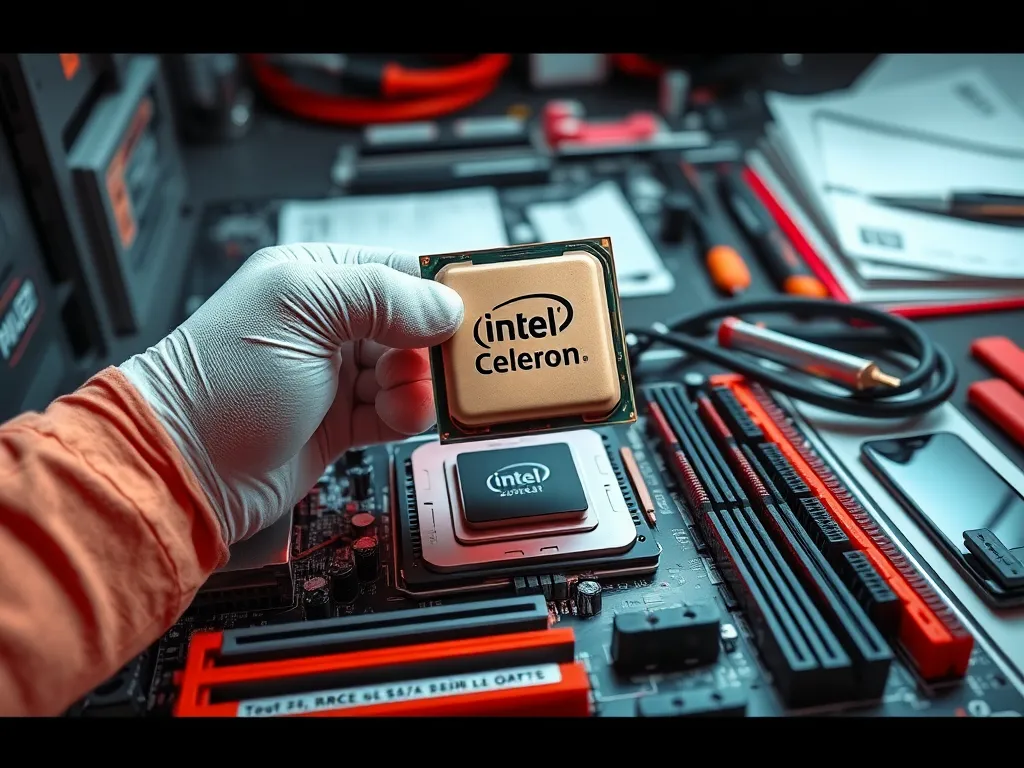
Om een Intel Celeron processor te installeren, begin je met het uitschakelen van de stroom en het ontladen van statische elektriciteit door een metalen oppervlak aan te raken. Verwijder de oude processor door de hendel van de socket voorzichtig omhoog te duwen en de chip eruit te halen. Plaats de nieuwe Celeron processor in de socket, zorg dat de gouden driehoek op de chip overeenkomt met de markering op de socket. Druk de hendel omlaag om de processor vast te zetten. Vergeet niet om een dunne laag thermische pasta aan te brengen voordat je de koeler bevestigt. Sluit ten slotte de koeler aan op de juiste header op het moederbord.
Terwijl je verder leest, bekijk ook even deze gerelateerde artikelen, die we speciaal voor je hebben geselecteerd. Deze stukken gaan dieper in op het thema en kunnen je verder op weg helpen.
Welke stappen zijn nodig voor de installatie van een Intel Celeron processor?
Om een Intel Celeron processor te installeren, volg je deze stappen:
- Schakel de stroom uit en raak een metalen oppervlak aan om statische elektriciteit te ontladen.
- Open de behuizing van je computer en zoek het moederbord.
- Trek de hendel van de socket omhoog om de processorhouder te openen.
- Zorg dat de gouden driehoek op de Intel Celeron processor overeenkomt met de markering op de socket.
- Plaats de processor voorzichtig in de socket zonder kracht te gebruiken.
- Druk de hendel omlaag om de processor stevig vast te zetten.
- Breng een dunne laag thermische pasta aan op de bovenkant van de processor.
- Bevestig de koeler en sluit deze aan op de juiste header op het moederbord.
- Sluit de behuizing en schakel de stroom weer in om je systeem te testen.
Welke gereedschappen heb je nodig om een Intel Celeron processor te installeren?
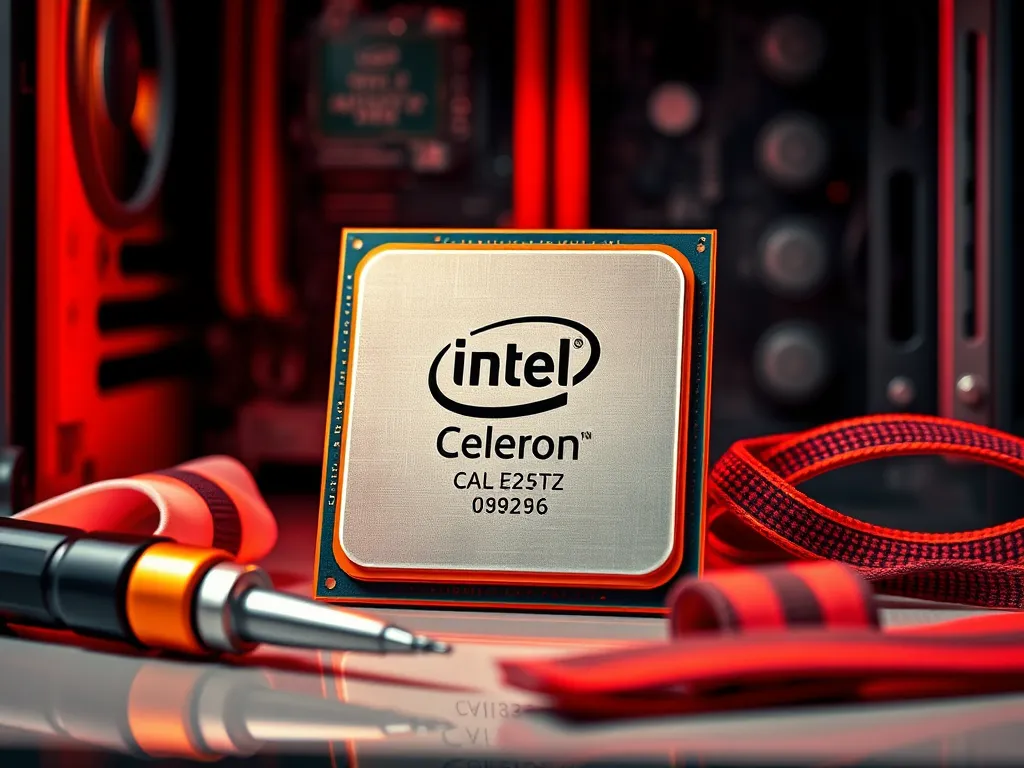
Om een Intel Celeron processor te installeren, heb je enkele essentiële gereedschappen nodig:
- Kruiskopschroevendraaier: Voor het verwijderen en vastzetten van de schroeven van de behuizing en de CPU-koeler.
- Antistatische polsband: Om te voorkomen dat statische elektriciteit schade veroorzaakt aan de processor en andere componenten.
- Isopropylalcohol en een microvezeldoek: Voor het schoonmaken van oude thermische pasta van de koelervlakken en de CPU.
- Thermische pasta: Voor het correct aanbrengen tussen de processor en de koeler om hitteoverdracht te optimaliseren.
Met deze tools minimaliseer je risico's en zorg je voor een veilige en effectieve installatie.
Hoe controleer je of je moederbord compatibel is met een Intel Celeron processor?
Om te controleren of je moederbord compatibel is met een Intel Celeron processor, volg je deze stappen:
- Controleer het sockettype van je moederbord; Intel Celeron processors zijn vaak compatibel met sockettypes zoals LGA 1151, LGA 1200 en LGA 1700.
- Bekijk de chipset-specificaties van je moederbord, aangezien deze moeten overeenkomen met de chipsetvereisten van de Celeron processor.
- Bezoek de website van de moederbordfabrikant en raadpleeg de compatibiliteitslijst of gebruik hun CPU-compatibiliteitschecker.
- Zorg dat je BIOS-versie up-to-date is, aangezien sommige processors pas ondersteund worden na een BIOS-update.
Dit minimaliseert het risico op compatibiliteitsproblemen.
Welke sockettypes zijn compatibel met Intel Celeron processors?
Intel Celeron processors zijn compatibel met verschillende sockettypes, afhankelijk van de specifieke generatie en het model. Meestal vind je ze op:
- LGA 1151 - veelvoorkomend bij oudere desktopmodellen.
- LGA 1200 - voor nieuwere Celeron-processors in desktopcomputers.
- LGA 1700 - gebruikt door de laatste generatie (Celeron G6900); in 2023 is Intel gestopt met de merknaam Celeron.
- BGA 1356/1364 - gebruikt in mobiele en ingebedde systemen.
Controleer altijd de specificaties van je moederbord om compatibiliteit te bevestigen.
Welke voorzorgsmaatregelen moet je nemen bij het installeren van een Intel Celeron processor?
Bij het installeren van een Intel Celeron processor moet je een aantal voorzorgsmaatregelen nemen om schade te voorkomen en een optimale werking te garanderen:
- Statische elektriciteit: Ontlaad jezelf door een metalen oppervlak aan te raken voordat je de processor aanraakt.
- Correcte oriëntatie: Zorg dat de gouden driehoek op de processor overeenkomt met de markering op de socket.
- Geen kracht gebruiken: Plaats de processor voorzichtig zonder druk uit te oefenen, om te voorkomen dat de pinnen beschadigd raken.
- Thermische pasta: Breng een dunne laag aan om oververhitting te voorkomen.
- Omgeving: Werk in een stofvrije omgeving en zorg voor voldoende verlichting.
Hoe breng je thermische pasta aan bij het installeren van een Intel Celeron processor?
Om thermische pasta aan te brengen bij de installatie van een Intel Celeron processor, volg je deze stappen:
- Reinig eerst de bovenkant van de processor en de onderkant van de koeler met isopropylalcohol en een pluisvrije doek om oude pasta of vuil te verwijderen.
- Breng een kleine hoeveelheid, ter grootte van een erwt, thermische pasta aan in het midden van de processor. Dit zorgt voor een gelijkmatige verspreiding wanneer de koeler wordt bevestigd.
- Bevestig de koeler stevig bovenop de processor en druk gelijkmatig aan, zodat de pasta zich verspreidt tot een dunne, gelijkmatige laag.
- Sluit de koeler aan op de juiste fan header op het moederbord om ervoor te zorgen dat het systeem goed koelt.
Zo zorg je voor een optimale warmteoverdracht en voorkom je oververhitting van je Intel Celeron processor.
Heb je gevonden wat je zocht? Er is altijd meer te ontdekken! Neem een kijkje bij onze extra content voor verdiepende informatie.