Computerhardware|Console VR Headsets|Gaming Hardware|PlayStation VR|VR Hardware|VR Headsets
Hoe kalibreer je de PlayStation VR?

Geschreven door: Nander Westerlaken
Zorg ervoor dat je VR-ervaring niet scheef gaat!
Als je iets koopt via onze links, ontvangen we mogelijk een commissie. Een gelieerde organisatie kan producten of diensten leveren. Meer informatie.
Om de PlayStation VR te kalibreren, volg je deze stappen: Begin met het instellen van de camera op ooghoogte, op ongeveer 1,4 meter boven de vloer. Zorg dat de lichtomstandigheden optimaal zijn, zonder directe zon of sterke lampen. Zet de PS VR-headset op en ga naar 'Instellingen' op je PS4-console. Selecteer 'Apparaat', vervolgens 'PlayStation VR', en kies 'Kalibreren'. Volg de aanwijzingen op het scherm om de positie en hoek van de headset aan te passen, zodat de bewegingen nauwkeurig worden geregistreerd.
Terwijl je verder leest, bekijk ook even deze interessante posts, die mogelijk ook relevant voor je zijn. Deze informatieve artikelen gaan dieper in op het thema en kunnen je nieuwe inzichten geven.
Wat zijn de stappen om de PlayStation VR te kalibreren?
Om je PlayStation VR correct te kalibreren, volg je deze stappen:
- Stel de PlayStation Camera op ooghoogte in, ongeveer 1,4 meter boven de vloer.
- Zorg voor goede lichtomstandigheden, vermijd direct zonlicht of felle lampen.
- Zet je PS VR-headset op en ga naar 'Instellingen' op je PS4-console.
- Selecteer 'Apparaat', dan 'PlayStation VR', en kies 'Kalibreren'.
- Volg de aanwijzingen op het scherm om de headsetpositie en -hoek aan te passen voor nauwkeurige bewegingsregistratie.
Welke instellingen zijn belangrijk voor de kalibratie van de PlayStation VR?
Voor een optimale kalibratie van je PlayStation VR zijn er enkele essentiële instellingen waar je op moet letten:
- Camera-instelling: Plaats de PlayStation Camera op ooghoogte, ongeveer 1,4 meter boven de vloer.
- Verlichtingsomstandigheden: Zorg voor gelijkmatige verlichting zonder directe zon of felle lampen om trackingproblemen te voorkomen.
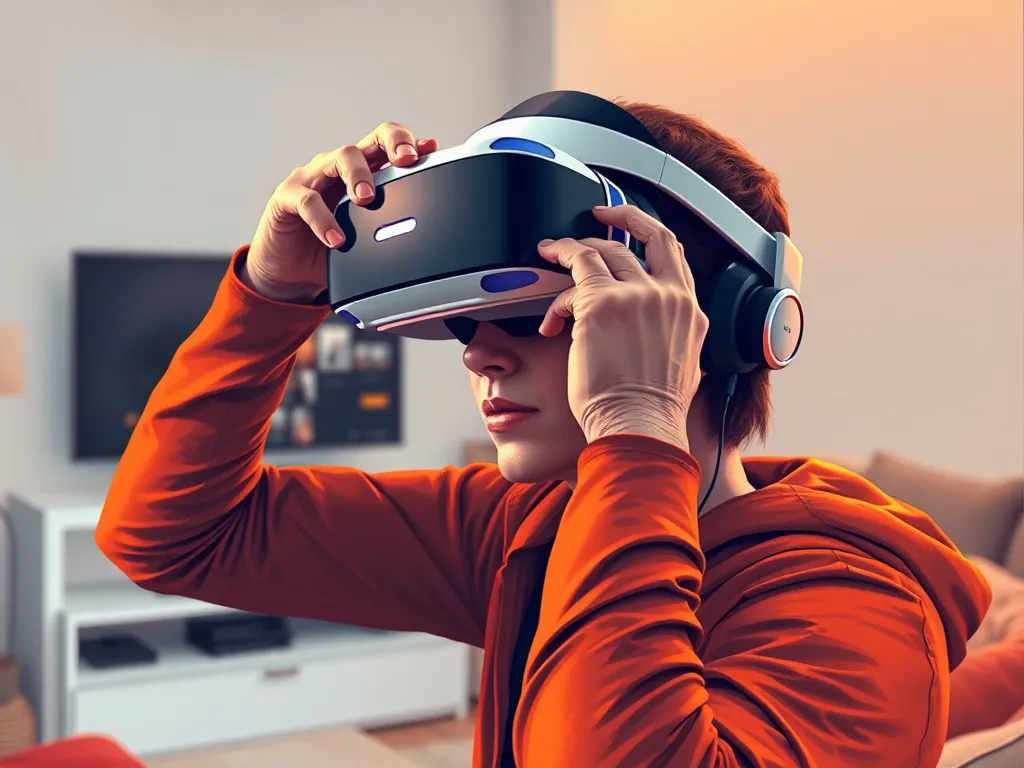
- Headsetpositie: Pas de headset aan zodat hij comfortabel en stabiel op je hoofd zit, met de lenzen gecentreerd voor je ogen.
- Kalibratiescherm: Volg de kalibratie-instructies op je PS4-console zorgvuldig om de nauwkeurigheid van beweging en oriëntatie te garanderen.
Door deze instellingen correct aan te passen, verzeker je jezelf van een meeslepende en probleemloze VR-ervaring.
Hoe controleer je of de PlayStation VR goed is gekalibreerd?
Om te controleren of je PlayStation VR goed is gekalibreerd, volg je deze stappen:
- Zet de PS VR-headset op en start een VR-spel.
- Let op de nauwkeurigheid van de tracking: controleer of de bewegingen van de headset en controllers soepel en zonder vertraging worden weergegeven.
- Controleer of het beeld niet scheef staat en de horizon recht is.
- Let op eventuele drifts of onjuistheden in de positie van de controllers of headset.
- Als alles correct functioneert zonder afwijkingen, is je PS VR goed gekalibreerd.
Merk je problemen? Herkalibreer dan volgens de instructies in de instellingen van je PS4.
Waarom is kalibratie van de PlayStation VR belangrijk?
Kalibratie van de PlayStation VR is essentieel om verschillende redenen:
- Nauwkeurige Tracking: Correcte kalibratie zorgt voor nauwkeurige bewegingstracking, waardoor je gameplay soepel en realistisch aanvoelt.
- Comfortabele Ervaring: Een goed gekalibreerde headset voorkomt misselijkheid en duizeligheid door minimale vertraging en vervorming.
- Beeldkwaliteit: Kalibratie optimaliseert de weergave-instellingen, wat leidt tot een helderder en scherper beeld.
- Probleemoplossing: Vele technische problemen, zoals driften of onscherpe beelden, kunnen worden vermeden of opgelost door een juiste kalibratie.
Welke problemen kunnen zich voordoen als de PlayStation VR niet goed is gekalibreerd?
Als je PlayStation VR niet goed is gekalibreerd, kun je verschillende problemen ervaren die je speelervaring beïnvloeden:
- Trackingproblemen: Bewegingen worden niet nauwkeurig gevolgd, wat leidt tot onnauwkeurige gameplay.
- Beeldvervorming: Het beeld kan wazig of vervormd lijken, vooral aan de randen van je zicht.
- Misselijkheid of duizeligheid: Onjuiste kalibratie kan leiden tot motion sickness door inconsistenties tussen je bewegingen en wat je ziet.
- Drift van de headset: De virtuele wereld kan langzaam verschuiven, zelfs als je stilstaat.
- Problemen met de controller: De positie van je PS Move-controllers of DualShock kan niet goed worden gedetecteerd.
Heb je gevonden wat je zocht? Er is altijd meer te verkennen! Neem een kijkje bij onze extra content voor meer inzichten.