Computerhardware|Curved Monitoren|Monitoren|Randapparatuur|Uitvoerapparaten
Hoe sluit je een curved monitor aan?

Geschreven door: Nander Westerlaken
Krijg je scherm krom met slechts één kabel!
Als je iets koopt via onze links, ontvangen we mogelijk een commissie. Een gelieerde organisatie kan producten of diensten leveren. Meer informatie.
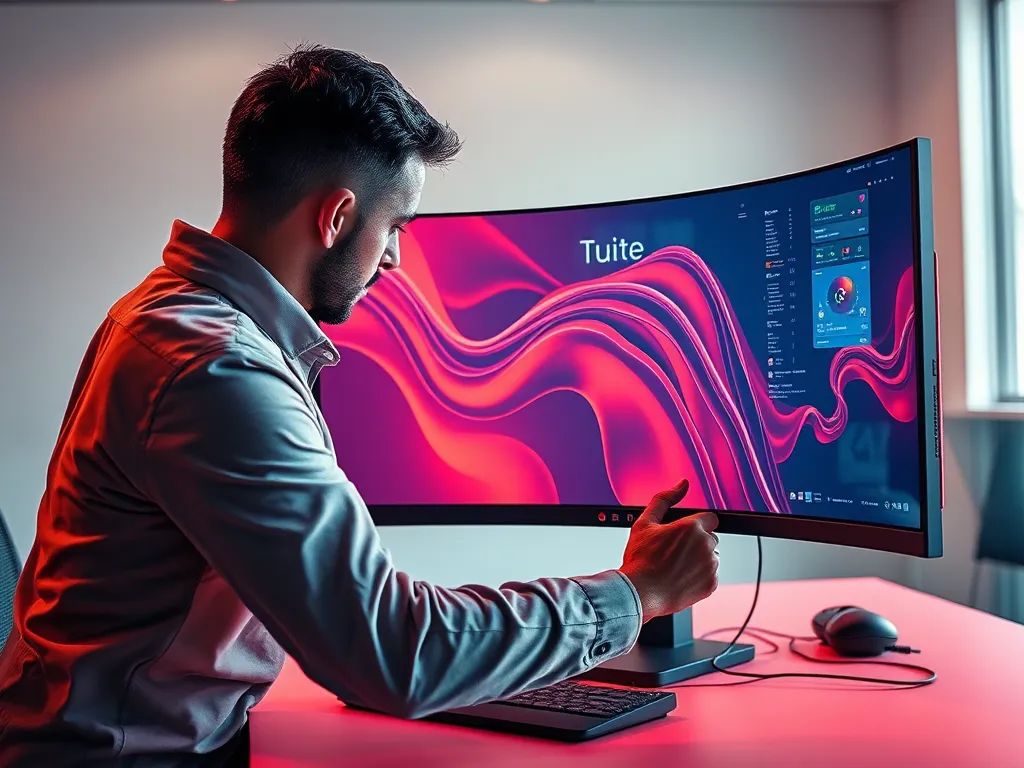
Om een curved monitor aan te sluiten, gebruik je meestal een HDMI- of DisplayPort-kabel, afhankelijk van de poorten op je monitor en computer. Controleer eerst of je apparaat compatibele aansluitingen heeft; HDMI ondersteunt vaak tot 4K bij 60Hz, terwijl DisplayPort hogere resoluties en verversingssnelheden biedt. Sluit de kabel aan op zowel de monitor als de computer en selecteer de juiste invoerbron via het monitormenu. Zorg dat je grafische kaart up-to-date drivers heeft geïnstalleerd voor optimale prestaties en beeldkwaliteit.
Terwijl je verder leest, verdiep je ook in deze interessante posts, die je verder kunnen helpen met dit onderwerp. Deze stukken bieden extra verdieping en kunnen je nieuwe inzichten geven.
Welke kabels heb je nodig om een curved monitor aan te sluiten?
Hoe kies je tussen HDMI, DisplayPort, VGA en USB-C voor een gebogen monitor?
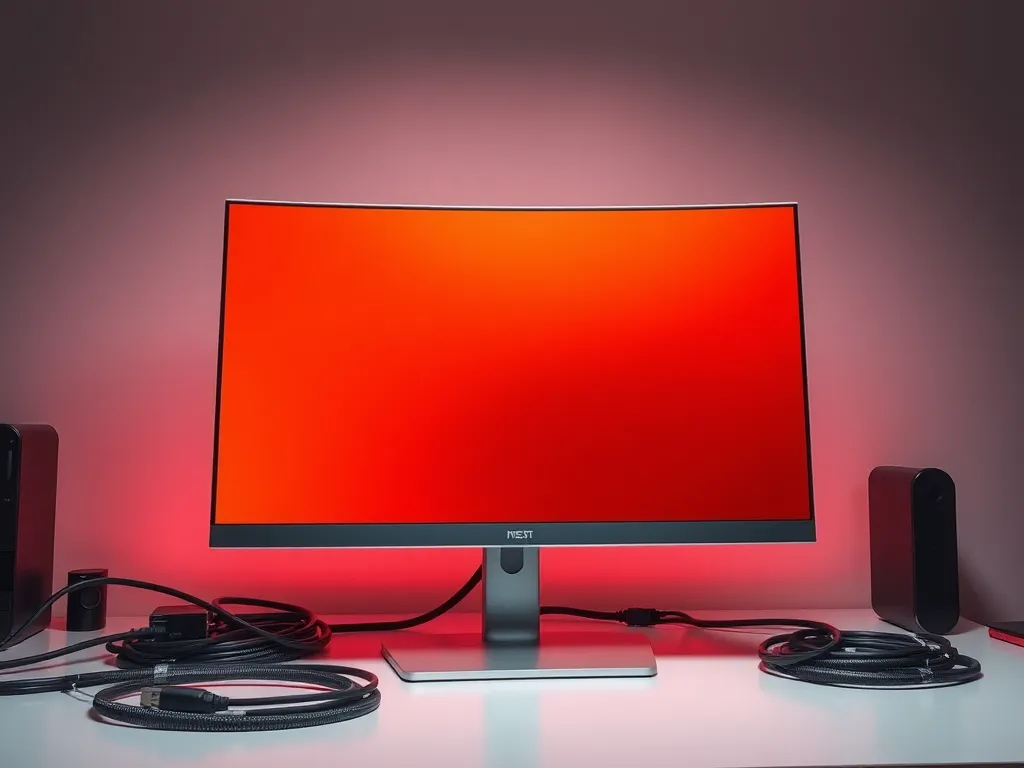
Bij het kiezen tussen HDMI, DisplayPort, VGA en USB-C voor je gebogen monitor, moet je rekening houden met resolutie, verversingssnelheid en compatibiliteit.
- HDMI: Geschikt voor 4K bij 60Hz (HDMI 2.1: 4K bij 120Hz en meer), ideaal voor algemeen gebruik en compatibel met de meeste apparaten.
- DisplayPort: Ondersteunt hogere resoluties en verversingssnelheden, zoals 8K bij 60Hz, perfect voor gaming en professionele toepassingen.
- VGA: Verouderd en beperkt tot lagere resoluties, alleen te overwegen als je geen andere opties hebt.
- USB-C: Ondersteunt video, data en stroom, handig voor laptops en apparaten met beperkte poorten.
Kies de kabel die het beste aansluit bij je gebruikssituatie en de specificaties van je gebogen monitor.
Hoe selecteer je de juiste invoerbron op een curved monitor?
Om de juiste invoerbron op je curved monitor te selecteren, volg je deze stappen:
- Druk op de menu- of inputknop op je monitor, meestal te vinden aan de onderkant of zijkant.
- Gebruik de navigatieknoppen om naar het invoermenu te gaan.
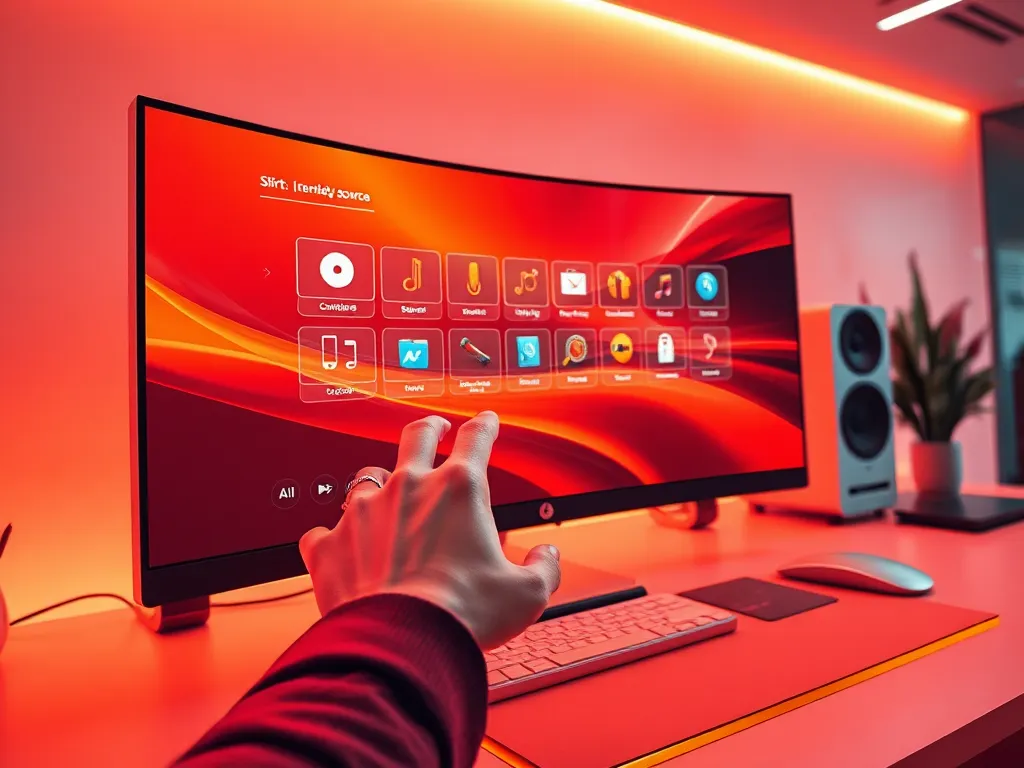
- Selecteer de juiste invoerbron, zoals HDMI, DisplayPort of een andere beschikbare optie, afhankelijk van de aangesloten kabel.
- Bevestig je keuze door op de enter- of selecteerknop te drukken.
Als je monitor automatisch de bron detecteert, hoef je mogelijk alleen de juiste kabel aan te sluiten.
Hoe configureer je een multi-monitor setup met een curved monitor?
Om een multi-monitor setup met een gebogen monitor in te stellen, volg je deze stappen:
- Sluit elke monitor aan op je computer met de juiste kabels, zoals HDMI of DisplayPort, afhankelijk van de beschikbare poorten.
- Ga naar de instellingen van je besturingssysteem. Op Windows ga je naar Instellingen > Systeem > Beeldscherm, en op een Mac naar Systeeminstellingen > Beeldschermen (in oudere macOS-versies Systeemvoorkeuren).
- Selecteer de optie om de beeldschermen uit te breiden in plaats van te dupliceren, zodat je een uitgebreid werkoppervlak krijgt.
- Versleep de beeldschermen in het instellingenmenu om de fysieke opstelling van je monitors te weerspiegelen, waarbij de gebogen monitor als hoofdscherm kan fungeren.
- Pas de resolutie en schaalinstellingen aan voor optimale helderheid en leesbaarheid op elk scherm.
Controleer of alle stuurprogramma's up-to-date zijn voor een soepele werking.
Hoe optimaliseer je kabelbeheer bij het aansluiten van een curved monitor?
Om het kabelbeheer bij een curved monitor te optimaliseren, volg je deze stappen:
- Zorg voor een kabelgoot of kabelbinders om kabels netjes te bundelen en te leiden.
- Gebruik kabelklemmen om kabels onder het bureau of langs de muur vast te zetten.
- Houd rekening met de lengte van de kabels en kies de juiste lengte om overtollige kabels te vermijden.
- Overweeg het gebruik van draadloze accessoires, zoals een draadloze muis of een draadloos toetsenbord, om het aantal kabels te verminderen.
- Plaats de monitor zo dicht mogelijk bij de aansluitpoorten om kabelspanning te minimaliseren.
Met deze stappen houd je je werkruimte georganiseerd en vrij van kabelwarboel!
Heb je gevonden wat je zocht? Er is altijd meer te ontdekken! Neem een kijkje bij onze extra content voor verdere verrijking.