Computerhardware|Externe Opslag voor Gaming|Externe SSD's|Gaming Hardware|Gaming Opslag
Hoe sluit je een externe SSD aan?

Geschreven door: Nander Westerlaken
Sluit je SSD aan en surf op de snelheidsgolf!
Als je iets koopt via onze links, ontvangen we mogelijk een commissie. Een gelieerde organisatie kan producten of diensten leveren. Meer informatie.
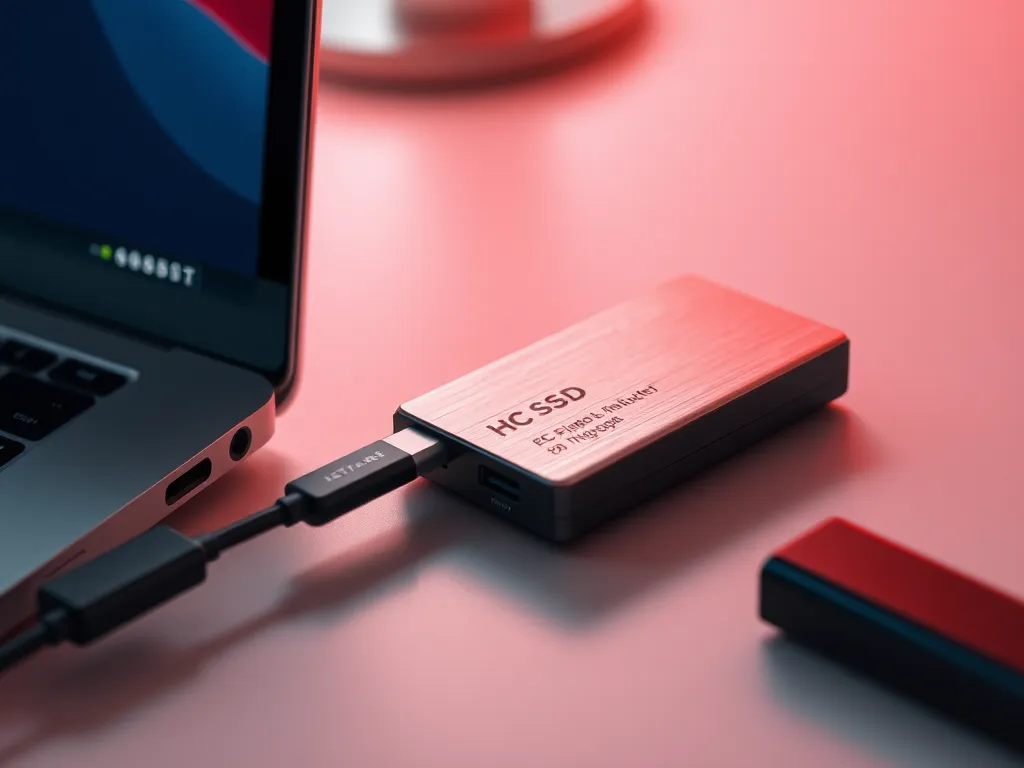
Om een externe SSD aan te sluiten, gebruik je een USB-C-kabel (vaak tot 10 Gbps) of een USB 3.0-kabel (tot 5 Gbps) voor optimale snelheid. Zorg dat je computer een compatibele poort heeft, zoals Thunderbolt 3 of nieuwer voor maximale prestaties. Verbind de SSD met de juiste poort en wacht tot je besturingssysteem de schijf herkent. Controleer of de SSD correct is gemount in het bestandssysteem van je computer voor directe toegang tot gegevens.
Terwijl je verder leest, verdiep je ook in deze interessante posts, die we speciaal voor je hebben geselecteerd. Deze stukken geven een breder perspectief en kunnen je kennis vergroten.
Welke kabels zijn nodig om een externe SSD aan te sluiten?
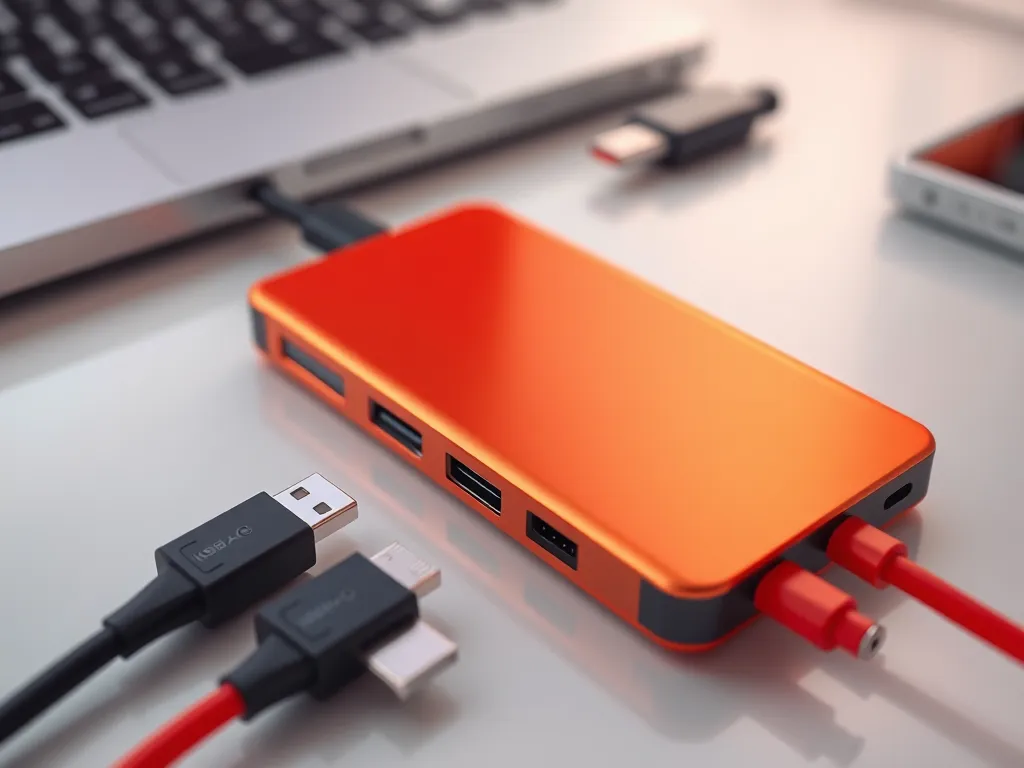
Voor het aansluiten van een externe SSD heb je een USB-C- of USB 3.0-kabel nodig, afhankelijk van de poorten op je apparaat. Een USB-C-kabel haalt vaak 10 Gbps (met USB4 of Thunderbolt zelfs 40 Gbps of meer), een USB 3.0-kabel tot 5 Gbps.
Zorg dat je de juiste kabel kiest voor de beschikbare poort op je computer om de beste prestaties te garanderen. Controleer ook of je kabel USB-IF-gecertificeerd is om de betrouwbaarheid en veiligheid van de verbinding te waarborgen.
Welke poorten moet ik gebruiken voor optimale prestaties?
Om een externe SSD optimaal te gebruiken, kies je het beste voor een Thunderbolt-poort (Thunderbolt 3 of 4 en USB4: tot 40 Gbps, Thunderbolt 5: tot 80 Gbps). Heb je die niet, dan is een USB-C-poort met USB 3.1 Gen 2-ondersteuning (10 Gbps) een uitstekende keuze.
Andere opties zijn:
- USB 3.0 (5 Gbps) - goed, maar minder snel.
- eSATA - voor wie compatibiliteit met oudere apparaten zoekt.
Zorg dat de poort ook daadwerkelijk de juiste specificaties ondersteunt om teleurstelling te voorkomen.
Is mijn computer compatibel met een externe SSD?
Je kunt de compatibiliteit van je computer met een externe SSD eenvoudig controleren door te kijken naar de beschikbare poorten en het besturingssysteem. Controleer of je computer USB 3.0- of USB-C-poorten heeft voor optimale snelheid en prestaties. Daarnaast moet je besturingssysteem de SSD ondersteunen; Windows 10, macOS 10.13 of nieuwer zijn meestal compatibel. Vergeet niet te controleren of er voldoende stroomvoorziening is, vooral bij oudere laptops, om de SSD goed te laten functioneren.
Hoe controleer ik de compatibiliteit van mijn besturingssysteem?
Controleer de compatibiliteit van je besturingssysteem met een externe SSD door deze stappen te volgen:
- Ga naar de systeeminstellingen van je computer en open de sectie 'Over deze Mac' of 'Systeeminformatie' (voor Windows 'Apparaatbeheer').
- Zoek naar de specificaties van je USB- of Thunderbolt-poorten om te zien welke versies ondersteund worden.
- Controleer of je besturingssysteem bestandsindelingen zoals NTFS, exFAT of APFS ondersteunt, die gebruikelijk zijn voor SSD's.
- Bekijk of er firmware-updates beschikbaar zijn die de compatibiliteit met externe opslagapparaten verbeteren.
Zorg dat je altijd de nieuwste updates voor je besturingssysteem installeert voor optimale compatibiliteit en prestaties.

Hoe formatteer ik een externe SSD voor gebruik?
Om een externe SSD te formatteren voor gebruik, volg je deze stappen:
- Sluit de externe SSD aan op je computer via een USB-C- of USB 3.0-kabel.
- Open Schijfbeheer (Windows) of Schijfhulpprogramma (Mac).
- Selecteer de externe SSD uit de lijst met beschikbare schijven.
- Kies de optie Formatteren of Wissen, afhankelijk van je besturingssysteem.
- Selecteer het gewenste bestandssysteem (bijv. NTFS voor Windows of exFAT voor compatibiliteit tussen Windows en Mac).
- Voer een naam in voor je schijf en klik op Start of Bevestig om het formatteren te voltooien.
Zorg dat je alle belangrijke gegevens hebt geback-upt, want formatteren wist alle gegevens op de schijf.
Welk bestandssysteem moet ik kiezen voor mijn externe SSD?
Het kiezen van het juiste bestandssysteem voor je externe SSD hangt af van je gebruik en compatibiliteit. Hier zijn je opties:
- NTFS - ideaal voor Windows-gebruikers, biedt grote bestands- en partitieondersteuning, maar macOS kan er zonder extra software niet naar schrijven.
- exFAT - compatibel met zowel Windows als macOS, zonder de beperkingen van NTFS of FAT32, perfect voor grote bestanden.
- HFS+ of APFS - specifiek voor macOS-gebruikers, biedt optimale prestaties op Apple-apparaten, maar heeft beperkte compatibiliteit met Windows.
- FAT32 - werkt op bijna alle apparaten, maar ondersteunt geen bestanden groter dan 4 GB.
Overweeg je besturingssysteem en het type bestanden dat je wilt opslaan om de beste keuze te maken.
Hoe installeer ik de benodigde stuurprogramma's voor een externe SSD?
Om de benodigde stuurprogramma's voor een externe SSD te installeren, volg je deze stappen:
- Verbind je externe SSD met je computer via een compatibele kabel, zoals USB-C of USB 3.0.
- Controleer of je besturingssysteem de SSD automatisch herkent en installeert. Dit gebeurt meestal zonder extra software.
- Bezoek indien nodig de website van de fabrikant van de SSD voor specifieke stuurprogramma's of software.
- Download en installeer de nieuwste stuurprogramma's volgens de instructies van de fabrikant.
- Herstart je computer om ervoor te zorgen dat de stuurprogramma's correct zijn geladen.
Zorg dat je altijd de laatste updates voor je besturingssysteem uitvoert voor optimale compatibiliteit.
Heb je gevonden wat je zocht? Er is altijd meer te verkennen! Neem een kijkje bij onze aanvullende stukken voor verdiepende informatie.