Computerhardware|Monitoren|Randapparatuur|Standaard Monitoren|Uitvoerapparaten
Hoe sluit je een standaard monitor aan?

Geschreven door: Nander Westerlaken
Monitor aansluiten als een pro in 3, 2, 1... klaar!
Als je iets koopt via onze links, ontvangen we mogelijk een commissie. Een gelieerde organisatie kan producten of diensten leveren. Meer informatie.
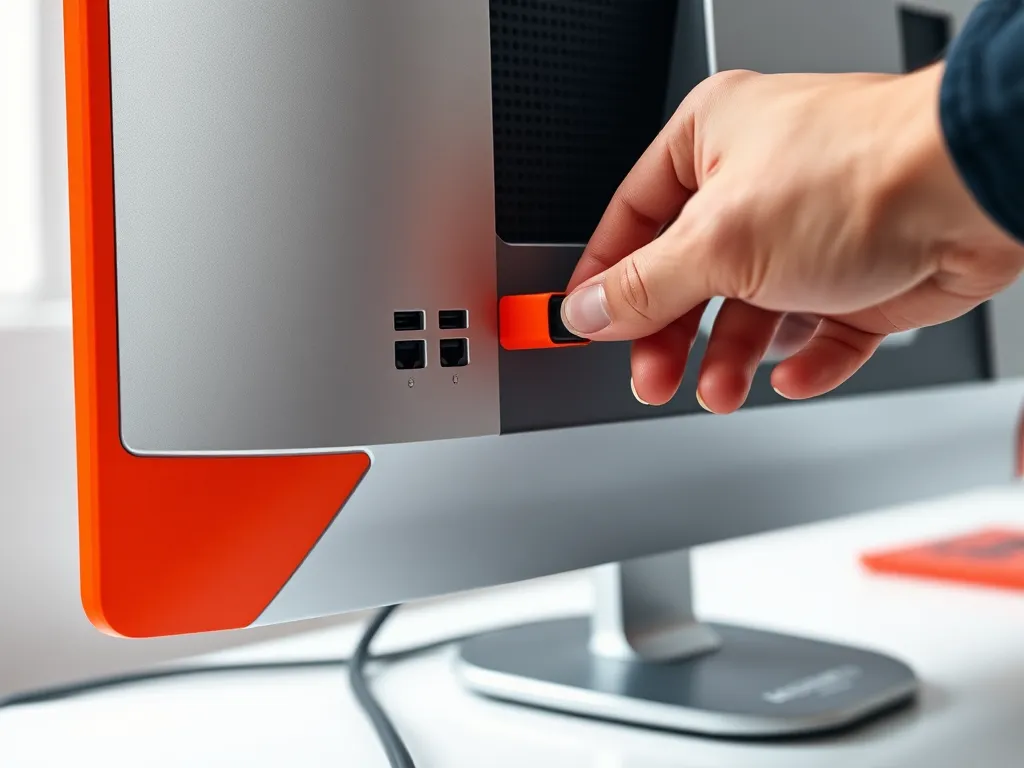
Om een standaard monitor aan te sluiten, volg je deze stappen:
1. Kies de juiste kabel: Gebruik HDMI voor digitale audio en video van hoge kwaliteit, DisplayPort voor hoge resoluties en verversingssnelheden, of VGA voor oudere apparaten met analoog signaal.
2. Sluit de kabel aan op de monitor en de computer.
3. Zorg dat beide apparaten zijn ingeschakeld en selecteer de juiste inputbron op de monitor via het menu of de knoppen aan de voorkant.
4. Pas zo nodig de schermresolutie aan in het besturingssysteem om optimale weergave te garanderen.
Zorg dat je apparaat de gekozen poort ondersteunt om compatibiliteitsproblemen te vermijden.
Terwijl je verder leest, bekijk ook even deze interessante posts, die mogelijk ook relevant voor je zijn. Deze informatieve artikelen gaan dieper in op het thema en kunnen je nieuwe inzichten geven.
Welke kabels zijn nodig om een standaard monitor aan te sluiten?
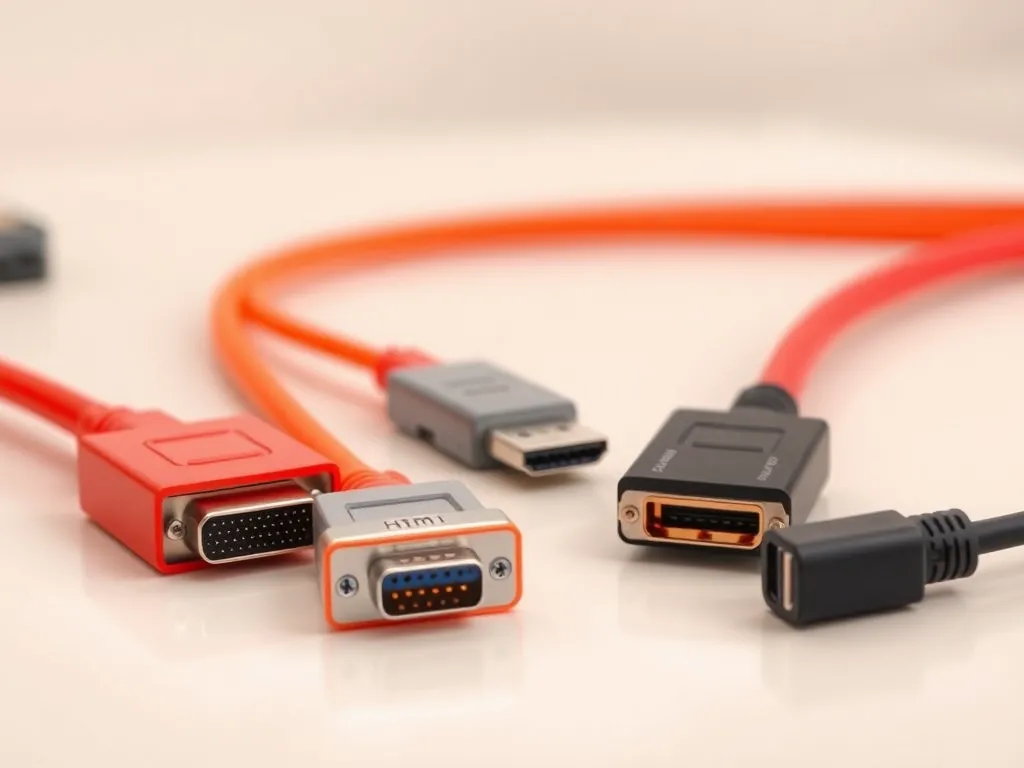
Om een standaard monitor aan te sluiten, heb je specifieke kabels nodig, afhankelijk van de poorten op je monitor en computer. Hier zijn de belangrijkste opties:
- HDMI-kabel: Ideaal voor digitale audio en video van hoge kwaliteit, vooral als je moderne apparaten gebruikt.
- DisplayPort-kabel: Geschikt voor hoge resoluties en verversingssnelheden, vaak gebruikt bij gaming of professionele grafische toepassingen.
- VGA-kabel: Een oudere optie voor analoge signalen, handig als je oudere apparaten moet aansluiten.
- USB-C-kabel: Voor laptops of apparaten met een USB-C-poort, die zowel video als data kan overdragen.
Zorg dat je zowel de monitor als de computer controleert op beschikbare poorten om de juiste kabel te kiezen.
Wat zijn de verschillen tussen HDMI-, VGA- en DisplayPort-kabels?
HDMI-, VGA- en DisplayPort-kabels verschillen aanzienlijk in kwaliteit en functionaliteit. HDMI biedt digitale audio en video van hoge kwaliteit en is ideaal voor moderne apparaten. VGA is een oudere, analoge standaard die geschikt is voor oudere monitoren en computers, maar mist de scherpte van digitale signalen. DisplayPort ondersteunt hogere resoluties en verversingssnelheden dan HDMI en is perfect voor gaming en professionele toepassingen.
| Kabeltype | HDMI | VGA | DisplayPort |
|---|---|---|---|
| Signaaltype | Digitaal | Analoog | Digitaal |
| Audio-ondersteuning | Ja | Nee | Ja |
| Maximale resolutie | 8K bij 60Hz (HDMI 2.1) | 1080p | 8K bij 60Hz (DP 1.4), 16K (DP 2.1) |
| Ideaal gebruik | Moderne apparaten | Oudere apparaten | Gaming, professionele toepassingen |
Waarom is het belangrijk om de juiste poort te kiezen bij het aansluiten van een monitor?
De juiste poort kiezen bij het aansluiten van een monitor is cruciaal om de beste beeld- en geluidskwaliteit te garanderen:
- Beeldresolutie: HDMI en DisplayPort ondersteunen hogere resoluties en verversingssnelheden dan VGA, wat essentieel is voor scherpe en vloeiende beelden.
- Compatibiliteit: Door een poort te kiezen die compatibel is met zowel je monitor als je computer, voorkom je verbindingsproblemen en signaalverlies.
- Functionaliteit: DisplayPort en HDMI kunnen ook audio doorgeven, wat VGA niet kan, waardoor je minder kabels nodig hebt voor een complete ervaring.
- Toekomstbestendigheid: Moderne poorten zoals USB-C en Thunderbolt 4 of 5 bieden extra functies en hogere snelheden, wat handig is voor toekomstige upgrades.
Hoe configureer je de inputbron van een standaard monitor?
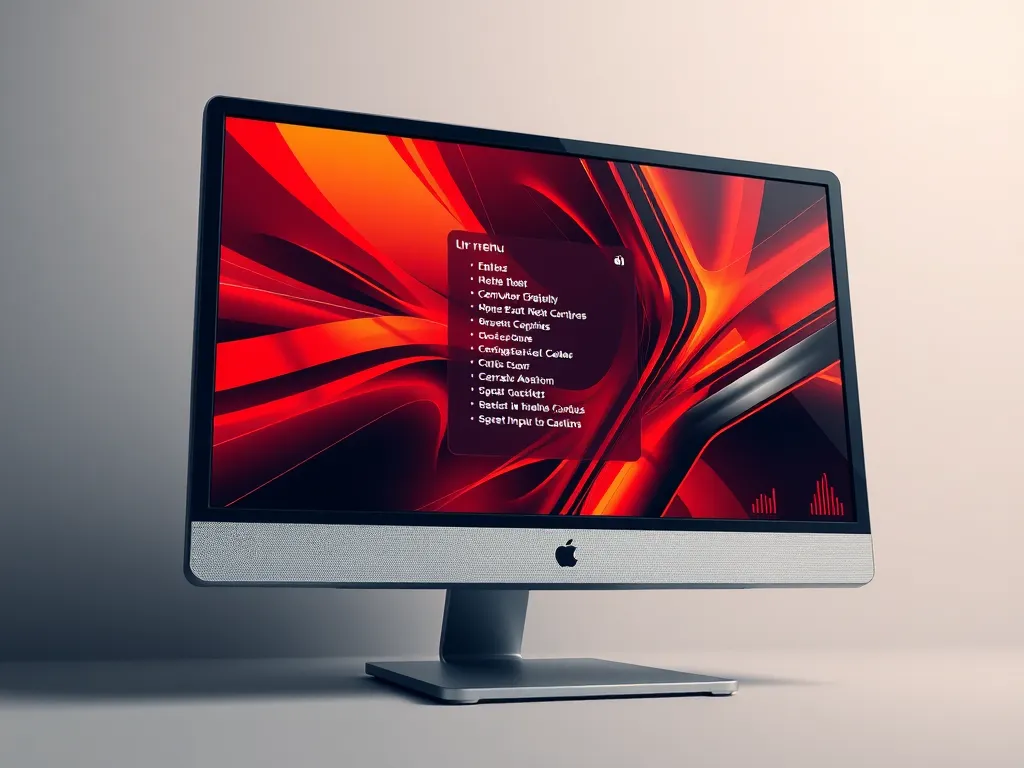
Je configureert de inputbron van een standaard monitor eenvoudig via het menu. Volg deze stappen:
- Druk op de menuknop op de monitor om het instellingenmenu te openen.
- Gebruik de pijltjestoetsen of de source-knop om naar het gedeelte Input Source of Input Select te navigeren.
- Kies de juiste inputbron zoals HDMI, DisplayPort of VGA, afhankelijk van de gebruikte kabel.
- Bevestig je keuze door op de OK-knop of Enter te drukken.
Zorg dat de juiste kabel is aangesloten en dat het apparaat is ingeschakeld voor een probleemloze configuratie.
Hoe gebruik je een adapter bij het aansluiten van een monitor?
Gebruik een adapter bij het aansluiten van een monitor door deze stappen te volgen:
- Kies de juiste adapter op basis van de beschikbare poorten op je monitor en computer, zoals een USB-C-naar-HDMI-adapter voor moderne laptops en monitors.
- Sluit de adapter aan op de poort van je computer. Zorg dat deze stevig is verbonden.
- Verbind een geschikte kabel, zoals een HDMI-kabel, van de adapter naar de monitor.
- Zet beide apparaten aan en selecteer de juiste inputbron op de monitor om het beeld weer te geven.
Let op: controleer altijd de compatibiliteit van de adapter met je apparaten om signaalverlies te voorkomen.
Hoe sluit je een standaard monitor aan op een laptop met USB-C?
Om een standaard monitor aan te sluiten op een laptop met USB-C, volg je deze stappen:
- Controleer of je laptop een USB-C-poort heeft die video-uitvoer ondersteunt, zoals Thunderbolt 3 of hoger, of USB-C met DisplayPort Alt Mode.
- Gebruik een adapter of kabel van USB-C naar HDMI of DisplayPort, afhankelijk van de beschikbare poort op je monitor.
- Sluit de USB-C-kant van de adapter aan op je laptop en de andere kant op de monitor.
- Zet de monitor en laptop aan en selecteer de juiste inputbron op de monitor via het menu of de knoppen aan de voorkant.
- Pas zo nodig de schermresolutie aan in het besturingssysteem voor een optimale weergave.
Heb je gevonden wat je zocht? Er is altijd meer te verkennen! Neem een kijkje bij onze aanvullende stukken voor meer inzichten.