Computerhardware|Console VR Headsets|Gaming Hardware|PlayStation VR2|VR Hardware|VR Headsets
Hoe stel je de PlayStation VR2 in?

Geschreven door: Nander Westerlaken
Duik in de virtuele wereld zonder gedoe!
Als je iets koopt via onze links, ontvangen we mogelijk een commissie. Een gelieerde organisatie kan producten of diensten leveren. Meer informatie.
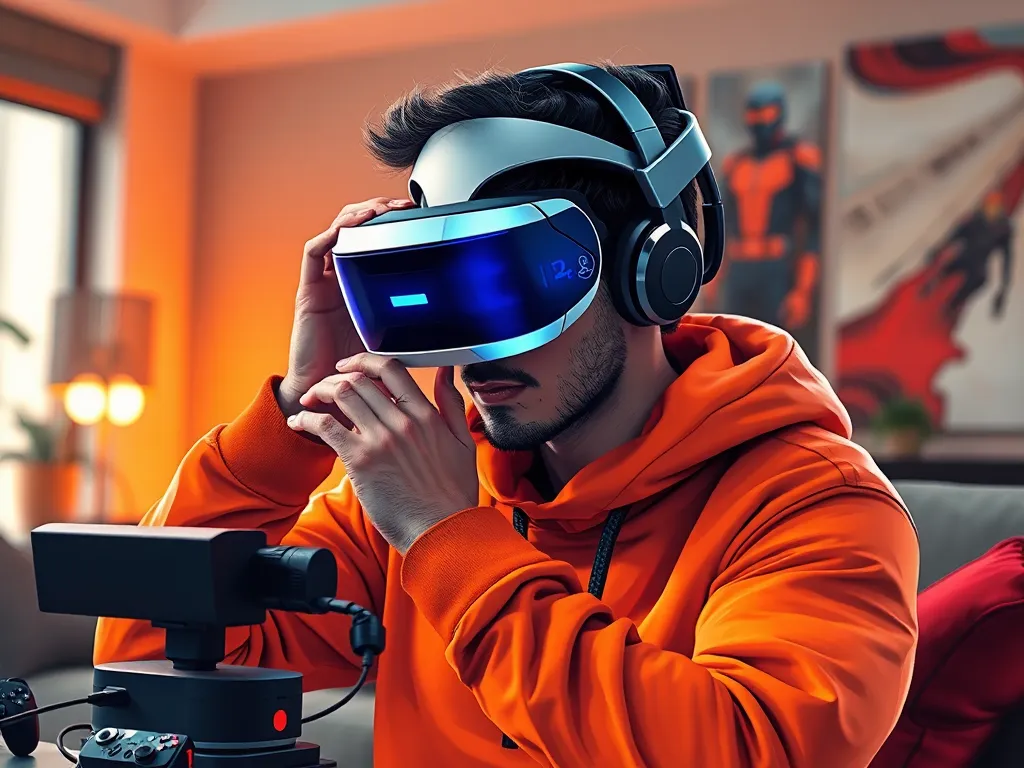
Om de PlayStation VR2 in te stellen, begin je met het aansluiten van de USB Type-C-kabel van de headset op de PlayStation 5. Zorg dat je de nieuwste systeemsoftware hebt geïnstalleerd voor optimale compatibiliteit. Volg daarna de instructies op het scherm om de VR2 Sense-controllers te koppelen. Plaats de headset comfortabel op je hoofd en pas de lenzen aan met de draaiknop aan de bovenkant om de scherpte te optimaliseren. Voltooi de set-up door de ruimte te scannen voor een veilige speelomgeving.
Terwijl je verder leest, neem ook even een kijkje bij deze interessante posts, die we speciaal voor je hebben geselecteerd. Deze posts geven een breder perspectief en kunnen je verder op weg helpen.
Welke stappen moet ik volgen om de PlayStation VR2 in te stellen?
Om de PlayStation VR2 in te stellen, volg je deze stappen:
- Sluit de USB Type-C-kabel van de VR2-headset aan op de USB-poort van je PlayStation 5.
- Zorg dat je PlayStation 5 is bijgewerkt met de nieuwste systeemsoftware.
- Volg de instructies op het scherm om de PS VR2 Sense-controllers draadloos te koppelen aan je console.
- Plaats de headset comfortabel op je hoofd en gebruik de draaiknop aan de bovenkant om de lenzen aan te passen voor optimale scherpte.
- Voltooi de set-up door de ruimte te scannen met de headset om een veilige speelomgeving te creëren.
Hoe verbind ik de PlayStation VR2 met mijn PlayStation 5?
Om de PlayStation VR2 met je PlayStation 5 te verbinden, volg je deze stappen:
- Sluit de USB Type-C-kabel van de VR2-headset aan op de USB-poort aan de voorkant van je PS5.
- Zorg dat de PS5 is ingeschakeld en dat je de nieuwste systeemsoftware hebt geïnstalleerd.
- De headset wordt automatisch herkend en je ziet een melding op het scherm om de installatie te voltooien.
- Volg de instructies op het scherm om de basisinstellingen te configureren en de VR2 Sense-controllers te koppelen.
Zorg dat je alle kabels goed hebt aangesloten voor een optimale ervaring.
Welke kabels heb ik nodig voor de aansluiting?
Voor het aansluiten van de PlayStation VR2 op je PlayStation 5 heb je de volgende kabels nodig:
- USB Type-C-kabel - Deze gebruik je om de headset direct aan te sluiten op de PS5.
- HDMI-kabel - Verbind je TV met de PS5 voor visuele output.
- Netvoedingskabel - Zorgt dat je PS5 van stroom wordt voorzien.
Zorg dat al deze kabels stevig en correct zijn aangesloten voor een probleemloze ervaring.
Hoe gebruik ik de USB Type-C-verbinding voor de VR2?
Om de USB Type-C-verbinding voor je PlayStation VR2 te gebruiken, volg je deze stappen:
- Sluit de USB Type-C-kabel van de VR2-headset aan op de USB-C-poort aan de voorkant van je PlayStation 5.
- Zorg dat de kabel stevig en correct is aangesloten om een stabiele verbinding te garanderen.
- Controleer op het scherm van je PS5 of de VR2 correct wordt herkend en volg eventuele aanvullende instructies om de installatie te voltooien.
Met deze verbinding wordt zowel data als stroom overgedragen, wat essentieel is voor de werking van de VR2.
Hoe stel ik de PS VR2 Sense-controllers in?
Om de PS VR2 Sense-controllers in te stellen, volg je deze stappen:
- Zorg dat je PlayStation 5 is ingeschakeld en de nieuwste systeemsoftware draait.
- Verbind de controllers een voor een met de PS5 via de meegeleverde USB-kabel.
- Druk op de PS-knop op elke controller om ze in te schakelen en te koppelen met je console.
- Volg de instructies op het scherm om de kalibratie te voltooien en personaliseer je instellingen.
Op deze manier zijn je controllers klaar voor gebruik met je PlayStation VR2.
Hoe koppel ik de controllers aan de PlayStation 5?
Om de PS VR2 Sense-controllers aan je PlayStation 5 te koppelen, volg je deze stappen:
- Verbind de controllers een voor een met de PS5 via de meegeleverde USB-kabel om de initiële koppeling uit te voeren.
- Druk op de PS-knop op elke controller om ze in te schakelen.
- Wacht tot de LED-indicatoren oplichten om aan te geven dat de koppeling is voltooid.
- Koppel de USB-kabel los; de controllers blijven draadloos verbonden.
Zorg dat je de nieuwste firmware hebt om van alle functies te profiteren.
Hoe activeer ik haptic feedback en adaptive triggers?
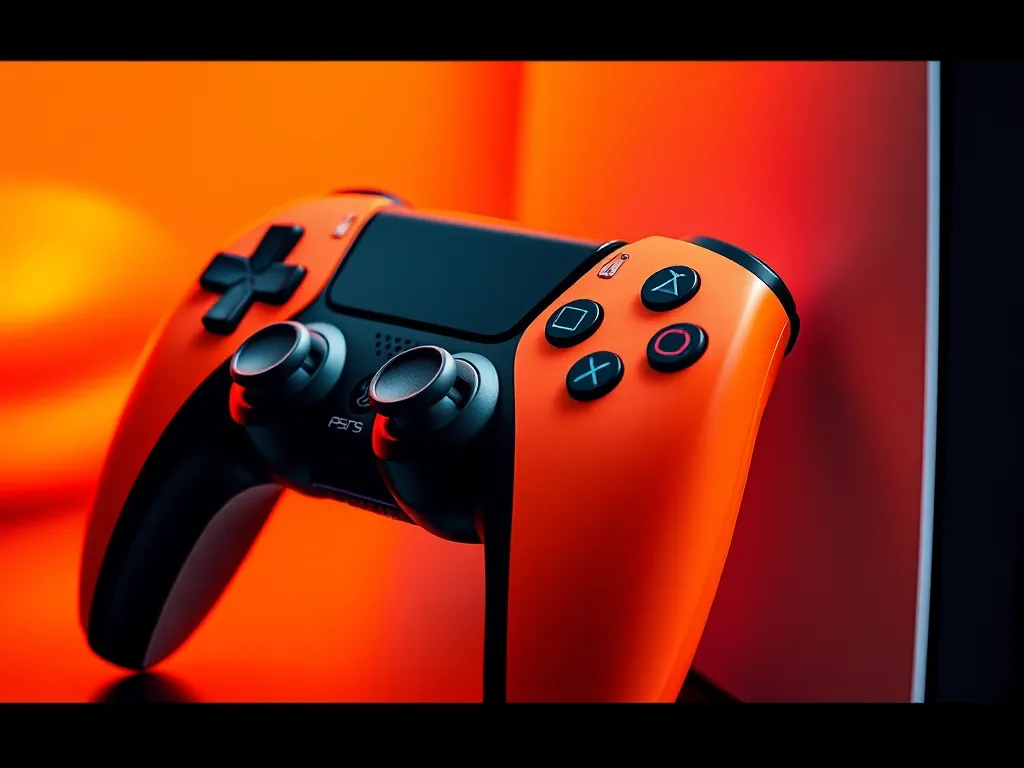
Om haptic feedback en adaptive triggers op de PS VR2 Sense-controllers te activeren, volg je deze stappen:
- Ga naar het instellingenmenu op je PlayStation 5-console.
- Selecteer Accessoires en daarna Controllers.
- Zorg dat de optie Haptic Feedback is ingeschakeld.
- Controleer of Adaptive Triggers ook geactiveerd zijn.
- Test de functies in een ondersteund VR-spel om ervoor te zorgen dat alles werkt.
Hoe configureer ik de PlayStation Camera voor VR2?
De PlayStation VR2 gebruikt geen PlayStation Camera: de headset volgt zichzelf en de controllers met de ingebouwde camera's. Een PlayStation Camera met de PlayStation Camera adaptor heb je op een PS5 alleen nodig voor de eerste PlayStation VR. Voor een goede tracking van de VR2 volg je deze stappen:
- Zorg voor voldoende, gelijkmatig licht in de kamer en vermijd direct zonlicht en grote spiegels.
- Houd de camera's aan de voorkant van de headset schoon.
- Ga op je PS5 naar Instellingen en selecteer Accessoires en daarna PlayStation VR2 als je de speelruimte opnieuw wilt instellen.
- Volg de instructies op het scherm om je speelruimte opnieuw te scannen voor een nauwkeurige detectie.
Heb ik een PlayStation Camera adaptor nodig?
Nee, je hebt geen PlayStation Camera adaptor nodig voor de PlayStation VR2. De VR2 maakt gebruik van inside-out tracking, wat betekent dat de headset zelf de bewegingen volgt met ingebouwde camera's, zonder de noodzaak van een externe camera of adaptor. Dit maakt de set-up eenvoudiger en vermindert kabels en accessoires die nodig zijn voor gebruik. Zorg dat je de nieuwste systeemsoftware hebt om de beste prestaties te garanderen.
Hoe pas ik de headset en lenzen van de PlayStation VR2 aan?
Om de PlayStation VR2-headset en lenzen aan te passen, volg je deze stappen:
- Zet de headset op je hoofd en gebruik de draaiknop aan de achterkant om de hoofdband aan te passen voor een comfortabele pasvorm.
- Gebruik de schuifknop aan de bovenkant van de headset om de lenzen dichterbij of verder weg te bewegen, zodat je het beeld scherpstelt voor je ogen.
- Zorg dat de headset goed aansluit en je geen lichtinval hebt voor de beste VR-ervaring.
Heb je gevonden wat je zocht? Er is altijd meer te leren! Neem een kijkje bij onze extra content voor verdiepende informatie.