1Gbps Ethernet|Componenten|Computerhardware|Ethernet Kaarten|Netwerkkaarten|Uitbreidingskaarten
Hoe stel je een 1Gbps Ethernet-kaart in?

Geschreven door: Nander Westerlaken
Upgrade je netwerk, sneller dan je internetprovider kan bijhouden!
Als je iets koopt via onze links, ontvangen we mogelijk een commissie. Een gelieerde organisatie kan producten of diensten leveren. Meer informatie.
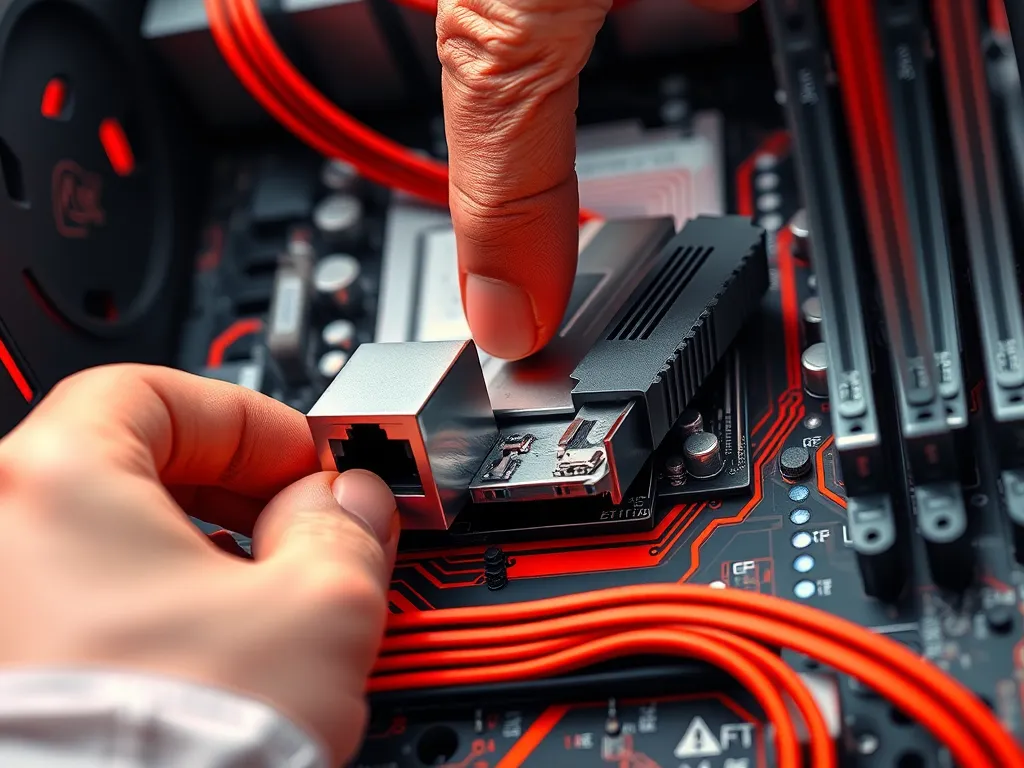
Om een 1Gbps Ethernet-kaart in te stellen, begin je met het installeren van de juiste apparaatdrivers, meestal te vinden op de website van de fabrikant of op een bijgeleverde CD. Zorg dat de kaart correct is geplaatst in een beschikbaar PCIe-slot en controleer de fysieke verbindingen, zoals de Ethernet-kabel. Vervolgens ga je naar 'Netwerkcentrum' in Windows, of 'Systeeminstellingen' > 'Netwerk' op een Mac, om de netwerkinstellingen te configureren. Je kunt hier kiezen voor een statisch IP-adres of DHCP inschakelen, afhankelijk van je netwerkbehoeften. Test ten slotte de verbinding om te verifiëren dat de kaart correcte en optimale prestaties levert, met snelheden tot 1000 Mbps.
Terwijl je verder leest, bekijk ook even deze gerelateerde artikelen, die mogelijk ook relevant voor je zijn. Deze stukken bieden extra verdieping en kunnen je nieuwe inzichten geven.
Hoe installeer je een 1Gbps Ethernet-kaart in een PCIe-slot?
Een 1Gbps Ethernet-kaart installeren in een PCIe-slot is eenvoudig als je de juiste stappen volgt:
- Zorg dat je computer uitgeschakeld is en de stekker uit het stopcontact is gehaald.
- Open de behuizing van je computer door de schroeven aan de zijkant los te draaien.
- Zoek een beschikbaar PCIe-slot op het moederbord; voor een netwerkkaart volstaat meestal een kort PCIe x1-slot.
- Verwijder indien nodig het metalen plaatje dat het slot bedekt aan de achterkant van de kast.
- Plaats de 1Gbps Ethernet-kaart voorzichtig in het PCIe-slot en druk stevig aan tot de kaart vastklikt.
- Bevestig de kaart met een schroef aan de behuizing om beweging te voorkomen.
- Sluit de behuizing en steek de stekker weer in het stopcontact.
- Start de computer op en installeer de benodigde drivers zoals beschreven in de handleiding van de kaart.

Welke apparaatdrivers zijn nodig voor een 1Gbps Ethernet-kaart?
Voor een 1Gbps Ethernet-kaart heb je specifieke apparaatdrivers nodig om de kaart optimaal te laten functioneren. Meestal vind je deze drivers op de website van de fabrikant of op een meegeleverde installatie-CD. Let op het volgende:
- Compatibiliteit: Zorg dat de drivers compatibel zijn met je besturingssysteem, zoals Windows 10/11 of macOS.
- Versie: Gebruik altijd de meest recente driverversie voor verbeterde prestaties en beveiliging.
- Firmware-updates: Controleer op eventuele firmware-updates die de functionaliteit van je Ethernet-kaart kunnen verbeteren.
Zorg dat je na installatie de systeeminstellingen controleert om te garanderen dat de kaart correct wordt herkend en geconfigureerd.
Hoe configureer je de netwerkinstellingen voor een 1Gbps Ethernet-kaart?
Om de netwerkinstellingen van je 1Gbps Ethernet-kaart te configureren, volg je deze stappen:
- Open het Netwerkcentrum op Windows of Systeeminstellingen > Netwerk op een Mac.
- Selecteer je Ethernet-verbinding en ga naar Eigenschappen of Geavanceerd.
- Configureer een statisch IP-adres door het IP-adres, subnetmasker en gateway in te vullen, of kies voor DHCP om automatisch een IP-adres te verkrijgen.
- Pas indien nodig de instellingen voor de DNS-server aan voor verbeterde netwerkresolutie.
- Sla de wijzigingen op en test de verbinding om te zorgen dat de instellingen correct zijn.
Zorg dat je de juiste waarden invoert om netwerkconflicten te vermijden en optimale prestaties te garanderen.
Hoe stel je een statisch IP-adres in voor een 1Gbps Ethernet-kaart?
Om een statisch IP-adres in te stellen voor je 1Gbps Ethernet-kaart, volg je deze stappen:
- Open het Configuratiescherm en ga naar Netwerk en internet.
- Klik op Netwerkcentrum en selecteer Adapterinstellingen wijzigen.
- Rechtsklik op je 1Gbps Ethernet-verbinding en kies Eigenschappen.
- Selecteer Internet Protocol versie 4 (TCP/IPv4) en klik op Eigenschappen.
- Kies Het volgende IP-adres gebruiken en vul het gewenste IP-adres, subnetmasker en standaardgateway in.
- Klik op OK om de instellingen op te slaan.
Vergeet niet dat een statisch IP-adres conflicten kan veroorzaken als het al in gebruik is binnen je netwerk, dus controleer de netwerkconfiguratie.
Hoe activeer je DHCP op een 1Gbps Ethernet-kaart?
Om DHCP op een 1Gbps Ethernet-kaart te activeren, volg je deze stappen:
- Open het Configuratiescherm en ga naar Netwerkcentrum.
- Klik op Adapterinstellingen wijzigen aan de linkerkant.
- Rechtsklik op je Ethernet-verbinding en selecteer Eigenschappen.
- Selecteer Internet Protocol versie 4 (TCP/IPv4) en klik op Eigenschappen.
- Kies de optie Automatisch een IP-adres verkrijgen en Automatisch een DNS-serveradres verkrijgen.
- Klik op OK om de wijzigingen op te slaan.
Controleer of de verbinding werkt door je browser te openen en een website te laden.

Hoe optimaliseer je de netwerkprestatie met een 1Gbps Ethernet-kaart?
Om de netwerkprestatie van je 1Gbps Ethernet-kaart te optimaliseren, volg je deze stappen:
- Controleer of je de nieuwste drivers hebt geïnstalleerd. Ga naar de website van de fabrikant voor updates.
- Pas de snelheids- en duplexinstellingen aan. Ga naar de eigenschappen van de netwerkadapter en stel deze in op '1.0 Gbps Full Duplex'.
- Schakel Jumbo Frames in, indien ondersteund. Stel de MTU-waarde in op 9000 in de geavanceerde instellingen van je adapter.
- Verzeker je ervan dat je netwerk bekabeld is met Cat5e of hoger om een snelheid van 1Gbps te ondersteunen.
- Beheer netwerkverkeer door QoS (Quality of Service) in te schakelen op je router voor prioriteit aan belangrijke data.
Door deze stappen te volgen, maximaliseer je de prestaties van je 1Gbps Ethernet-kaart.
Hoe pas je de snelheidsinstellingen van een Gigabit Ethernet-kaart aan?
Om de snelheidsinstellingen van een Gigabit Ethernet-kaart aan te passen, volg je deze stappen:
- Open 'Netwerkcentrum' op je computer en ga naar 'Adapterinstellingen wijzigen'.
- Klik met de rechtermuisknop op je Ethernet-verbinding en selecteer 'Eigenschappen'.
- Klik op 'Configureren' en ga naar het tabblad 'Geavanceerd'.
- Selecteer 'Snelheid & Duplex' in de lijst en kies de gewenste snelheid, zoals '1.0 Gbps Full Duplex' voor maximale prestaties.
- Klik op 'OK' om de wijzigingen toe te passen en test je verbinding om te controleren of de aanpassingen effect hebben gehad.
Vergeet niet dat verkeerde instellingen je netwerkprestaties kunnen beïnvloeden, dus zorg dat je de juiste snelheid kiest voor je netwerkconfiguratie.
Hoe los je netwerkproblemen op met een 1Gbps Ethernet-kaart?
Om netwerkproblemen met je 1Gbps Ethernet-kaart op te lossen, volg je deze stappen:
- Controleer de fysieke verbindingen: Zorg dat de Ethernet-kabel stevig is aangesloten op zowel de kaart als de router.
- Controleer de apparaatdrivers: Open 'Apparaatbeheer' in Windows en update de drivers indien nodig; op een Mac komen drivers mee met de updates in 'Systeeminstellingen' > 'Algemeen' > 'Software-update'.
- Netwerkadapter resetten: Schakel de netwerkadapter uit en weer in via de netwerkinstellingen.
- IP-configuratie controleren: Gebruik het commando
ipconfig(Windows) ofifconfig(Mac) ofip addr(Linux) om te controleren of je een geldig IP-adres hebt. - Netwerkdiagnose uitvoeren: Gebruik de ingebouwde netwerkdiagnosehulpmiddelen van je besturingssysteem om problemen automatisch te detecteren en op te lossen.
Door deze stappen te volgen, minimaliseer je de kans op netwerkstoringen en zorg je voor een stabiele verbinding.
Heb je gevonden wat je zocht? Er is altijd meer te ontdekken! Neem een kijkje bij onze aanvullende stukken voor verdiepende informatie.