Banana Pi Boards|Componenten|Computerhardware|Moederborden|SBC Moederborden
Hoe stel je een Banana Pi-board in?

Geschreven door: Nander Westerlaken
Banana Pi instellen: gemakkelijker dan een banaan pellen!
Als je iets koopt via onze links, ontvangen we mogelijk een commissie. Een gelieerde organisatie kan producten of diensten leveren. Meer informatie.
Om een Banana Pi-board in te stellen, begin je met het downloaden van een compatibel besturingssysteem, zoals Armbian of Raspbian, en schrijf je dit naar een microSD-kaart met een tool als Etcher. Plaats de microSD-kaart in de Banana Pi en sluit de voeding, HDMI-kabel en randapparatuur aan. Zodra het board is opgestart, kun je via de terminal basisconfiguraties uitvoeren, zoals het instellen van de taal en tijdzone. Zorg dat je netwerkinstellingen configureert voor toegang tot internet, en overweeg beveiligingsmaatregelen zoals het wijzigen van standaardwachtwoorden en het instellen van een firewall.
Terwijl je verder leest, verdiep je ook in deze aanvullende stukken, die we speciaal voor je hebben geselecteerd. Deze informatieve artikelen bieden extra verdieping en kunnen je verder op weg helpen.
Wat zijn de stappen om een besturingssysteem op een Banana Pi-board te installeren?
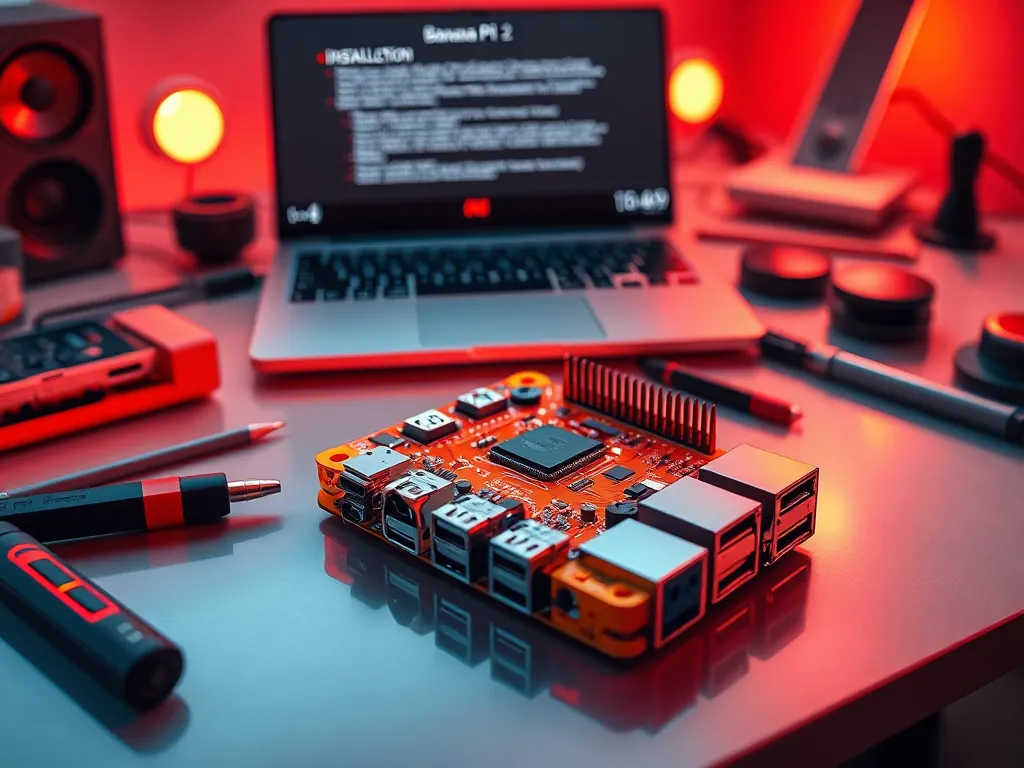
Een besturingssysteem installeren op een Banana Pi-board doe je zo:
- Download een compatibel OS-image, zoals Armbian of Raspbian, van de officiële website.
- Gebruik een tool als Etcher om het OS-image naar een microSD-kaart te schrijven. Zorg dat de microSD-kaart minimaal 8GB is.
- Plaats de microSD-kaart in het microSD-slot van je Banana Pi-board.
- Sluit de voeding, een HDMI-kabel en randapparatuur zoals een toetsenbord en muis aan.
- Zet de Banana Pi aan en wacht tot het opstartproces is voltooid. Volg eventuele eerste configuratiestappen op het scherm.
Zo installeer je eenvoudig een OS op je Banana Pi!
Welke besturingssystemen zijn compatibel met Banana Pi-boards?
Banana Pi-boards zijn compatibel met verschillende besturingssystemen die speciaal zijn geoptimaliseerd voor ARM-architectuur. Hier zijn enkele populaire opties:
- Armbian - een lichtgewicht en veelzijdig besturingssysteem, ideaal voor servertoepassingen en dagelijks gebruik.
- Raspbian - gebaseerd op Debian, biedt een gebruiksvriendelijke interface en uitgebreide softwareondersteuning.
- Ubuntu - biedt een krachtige en flexibele omgeving, geschikt voor zowel desktop- als servergebruik.
- Android - voor wie een Android-ervaring op een embedded systeem wil.
- OpenWRT - ideaal voor netwerkinstellingen en routertoepassingen.
Elk van deze besturingssystemen biedt specifieke voordelen, afhankelijk van je projectbehoeften.
Hoe schrijf je een image naar een microSD-kaart voor Banana Pi?
Om een image naar een microSD-kaart voor je Banana Pi te schrijven, volg je deze stappen:
- Download een compatibel image, zoals Armbian of Raspbian, naar je computer.
- Installeer en open een tool zoals Etcher op je computer.
- Selecteer het gedownloade imagebestand in Etcher.
- Plaats je microSD-kaart in een kaartlezer en sluit deze aan op je computer.
- Kies de microSD-kaart als doelapparaat in Etcher.
- Klik op 'Flash!' en wacht tot het proces is voltooid.
- Verwijder veilig de microSD-kaart uit de kaartlezer.
Zorg dat de microSD-kaart voldoende capaciteit heeft en gebruik een snelle kaart voor betere prestaties.
Hoe configureer je netwerkverbindingen op een Banana Pi-board?
Om netwerkverbindingen op een Banana Pi-board te configureren, volg je deze stappen:
- Verbind de Banana Pi via Ethernet of Wi-Fi met je netwerk.
- Voor Ethernet: Ga naar de terminal en voer
sudo nano /etc/network/interfacesin. Voeg de regels toe voor een statisch IP-adres of gebruikdhcpvoor automatische toewijzing. - Voor Wi-Fi: Open de terminal en gebruik
sudo nano /etc/wpa_supplicant/wpa_supplicant.conf. Voeg je netwerk-SSID en wachtwoord toe in het formaatssid="jouwSSID" en psk="jouwWachtwoord". - Sla de wijzigingen op en herstart het netwerk met
sudo systemctl restart networking. - Controleer de verbinding met
ifconfigofip addrom te zien of het board een IP-adres heeft gekregen.
Recente versies van Armbian beheren het netwerk met NetworkManager; daar stel je Ethernet en Wi-Fi makkelijker in met nmtui of armbian-config.
Door deze stappen te volgen, zorg je ervoor dat je Banana Pi-board correct met het netwerk is verbonden.
Hoe stel je Wi-Fi in op een Banana Pi?
Om Wi-Fi in te stellen op een Banana Pi, volg je deze stappen:
-
Zorg dat je Banana Pi is opgestart en verbonden met een scherm en toetsenbord.
-
Open de terminal en voer het commando
sudo nano /etc/network/interfacesuit om het configuratiebestand te bewerken. -
Voeg de volgende regels toe aan het bestand:
auto wlan0 iface wlan0 inet dhcp wpa-ssid "jouw_ssid" wpa-psk "jouw_wachtwoord" -
Sla de wijzigingen op door
Ctrl+Xte drukken, gevolgd doorYenEnter. -
Herstart de netwerkinstellingen met het commando
sudo ifdown wlan0 && sudo ifup wlan0.
Controleer of de verbinding tot stand is gekomen met ifconfig wlan0.
Hoe configureer je een Ethernet-verbinding op een Banana Pi?
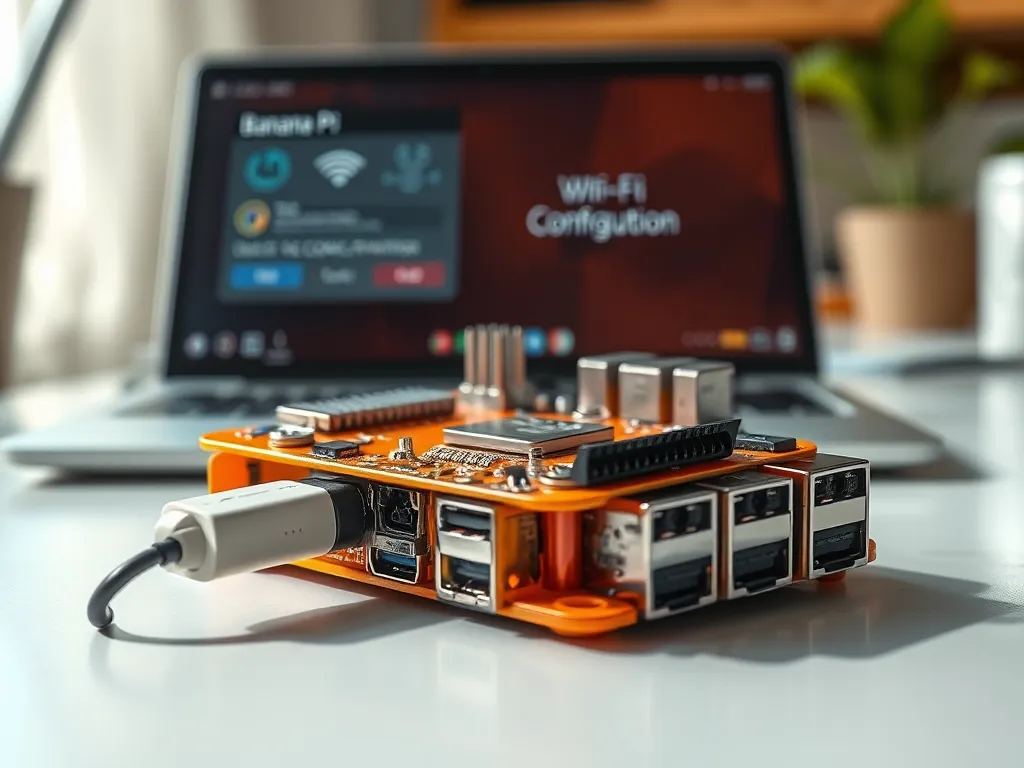
Om een Ethernet-verbinding op je Banana Pi-board te configureren, volg je deze stappen:
- Verbind de Ethernet-kabel met de LAN-poort van de Banana Pi en je router of switch.
- Start de Banana Pi op en open een terminalsessie.
- Controleer of de interface herkend wordt met het commando:
ifconfigofip addr. - Configureer de netwerkinterface door het bestand
/etc/network/interfaceste bewerken. Voeg regels toe zoals:iface eth0 inet dhcpvoor DHCP of configureer handmatig metstatic-instellingen. - Herstart de netwerkservices met
sudo /etc/init.d/networking restartofsudo systemctl restart networking. - Controleer de verbinding door een ping uit te voeren naar een externe server, bijvoorbeeld:
ping 8.8.8.8.
Zorg dat je netwerkconfiguraties opslaat en test de verbinding voor een stabiele netwerkverbinding.
Hoe kun je een Banana Pi-board beveiligen?
Je kunt een Banana Pi-board beveiligen door de volgende stappen te volgen:
- Wijzig het standaardwachtwoord van de gebruiker 'root' of 'pi' via het commando
passwdin de terminal. - Installeer en configureer een firewall, zoals ufw, met
sudo apt install ufwen activeer het metsudo ufw enable. - Schakel ongebruikte netwerkpoorten uit en controleer actieve verbindingen met
sudo netstat -tuln. - Beperk SSH-toegang door het wijzigen van de standaardpoort in
/etc/ssh/sshd_configen stel key-based authentication in voor extra beveiliging. - Zorg voor regelmatige updates van het systeem en geïnstalleerde pakketten met
sudo apt updateensudo apt upgrade.
Door deze stappen te volgen, verminder je de kans op ongeautoriseerde toegang aanzienlijk.
Hoe stel je een Banana Pi-board in als een mediaserver?
Om je Banana Pi-board als mediaserver in te stellen, volg je deze stappen:
- Download en installeer een mediaserversoftware zoals Plex of Emby op je Banana Pi via de terminal.
- Zorg dat je Banana Pi verbonden is met je netwerk en toegang heeft tot internet.
- Configureer de mediaserver door de webinterface te openen in je browser en je mediabibliotheken toe te voegen.
- Pas de netwerk- en beveiligingsinstellingen aan, zoals het instellen van port forwarding op je router voor externe toegang.
- Test de server door verbinding te maken vanaf een ander apparaat, zoals een smartphone of computer, om je media te streamen.
Zo maak je optimaal gebruik van je Banana Pi als veelzijdige mediaserver.
Hoe kun je de prestaties van een Banana Pi-board optimaliseren?
Om de prestaties van je Banana Pi-board te optimaliseren, kun je de volgende stappen volgen:
- Overklokken: Verhoog de CPU-kloksnelheid voorzichtig in de configuratiebestanden, maar zorg voor voldoende koeling om oververhitting te voorkomen.
- Geheugenoptimalisatie: Schakel onnodige diensten uit en gebruik een lichtgewicht besturingssysteem zoals Armbian voor beter RAM-gebruik.
- Opslag: Gebruik een snelle microSD-kaart van minimaal Class 10 of een SSD voor snellere gegevensoverdracht.
- Netwerkverbetering: Configureer QoS-instellingen voor betere bandbreedteverdeling als je netwerkintensieve taken uitvoert.
- Regelmatige updates: Zorg dat je systeem en software up-to-date zijn voor betere stabiliteit en prestaties.
Door deze stappen te volgen, kun je de efficiëntie en snelheid van je Banana Pi-board aanzienlijk verbeteren.
Heb je gevonden wat je zocht? Er is altijd meer te ontdekken! Neem een kijkje bij onze extra content voor verdere verrijking.