Computerhardware|Draadloze Muizen|Invoerapparaten|Muizen|Randapparatuur
Hoe stel je een draadloze muis in?

Geschreven door: Nander Westerlaken
Klik, verbind en muis erop los!
Als je iets koopt via onze links, ontvangen we mogelijk een commissie. Een gelieerde organisatie kan producten of diensten leveren. Meer informatie.
Om je draadloze muis in te stellen, begin je met het inschakelen van de muis via de aan/uit-knop, meestal aan de onderkant. Verbind de muis vervolgens met je apparaat: bij Bluetooth-muizen activeer je de koppelmodus en ga je naar de Bluetooth-instellingen van je apparaat om de muis te selecteren. Voor muizen met een USB-dongle sluit je de dongle aan op een vrije USB-poort en wacht je tot de automatische installatie is voltooid. Controleer de batterijstatus om optimale prestaties te garanderen. Pas daarna eventueel de gevoeligheid aan via de muisinstellingen van je besturingssysteem voor een gepersonaliseerde ervaring.
Terwijl je verder leest, neem ook even de tijd voor deze aanvullende stukken, die je verder kunnen helpen met dit onderwerp. Deze stukken bieden extra verdieping en kunnen je kennis vergroten.
Wat zijn de stappen om een draadloze muis te installeren?
Een draadloze muis installeren is eenvoudig. Volg deze stappen:
- Schakel de muis in via de aan/uit-knop aan de onderkant.
- Voor Bluetooth-verbinding: zet de muis in koppelmodus en ga naar de Bluetooth-instellingen van je apparaat om de muis te selecteren.
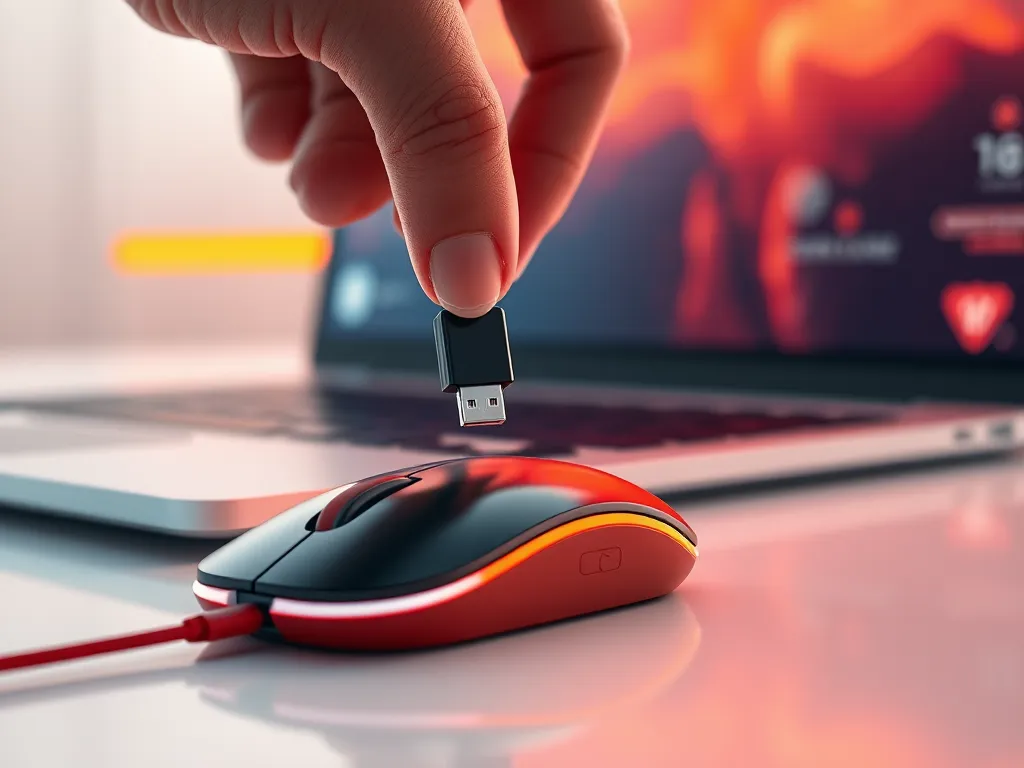
- Voor een muis met USB-dongle: sluit de dongle aan op een vrije USB-poort van je computer.
- Wacht tot de automatische installatie is voltooid en bevestig dat de muis werkt door de cursor te bewegen.
- Controleer en vervang indien nodig de batterijen voor optimale prestaties.
Hoe verbind je een draadloze muis via Bluetooth?
Om je draadloze muis via Bluetooth te verbinden, volg je deze stappen:
- Zet de muis aan met de aan/uit-knop, meestal aan de onderkant.
- Activeer de koppelmodus door de Bluetooth-knop in te drukken totdat het lampje knippert.
- Open de Bluetooth-instellingen op je apparaat.
- Selecteer de muis in de lijst met beschikbare apparaten.
- Wacht tot de koppeling is voltooid en bevestig indien nodig de verbinding.
Zorg dat de muis binnen 10 meter van je apparaat blijft voor een stabiele verbinding.
Hoe gebruik je een USB-dongle om een draadloze muis aan te sluiten?
Om een draadloze muis met een USB-dongle aan te sluiten, volg je deze stappen:
- Steek de USB-dongle in een vrije USB-poort van je computer.
- Zet de draadloze muis aan met de aan/uit-knop.
- Wacht tot je computer de muis automatisch herkent en de benodigde drivers installeert. Dit kan enkele seconden duren.
- Beweeg de muis om te controleren of de verbinding succesvol is.
Zorg dat de muis binnen een afstand van 10 meter van de dongle blijft voor optimale prestaties.
Hoe installeer je de batterijen in een draadloze muis?
Om de batterijen in je draadloze muis te installeren, volg je deze eenvoudige stappen:
- Draai de muis om en zoek naar het batterijcompartiment. Dit bevindt zich meestal aan de onderkant.
- Open het compartiment door het deksel naar achteren te schuiven of een klem los te maken.
- Plaats de batterijen volgens de aangegeven polariteit (+ en - symbolen).
- Sluit het batterijcompartiment stevig af om te voorkomen dat de batterijen loskomen.
- Schakel de muis in met de aan/uit-knop en controleer of het lampje gaat branden om te bevestigen dat de muis werkt.
Gebruik altijd de aanbevolen batterijen (meestal AA of AAA) voor de beste prestaties.
Hoe stel je de gevoeligheid van een draadloze muis in?
Om de gevoeligheid van je draadloze muis aan te passen, volg je deze stappen:
- Open de Instellingen op je computer en ga naar Apparaten.
- Selecteer Muis in het menu aan de linkerkant.
- Zoek de optie Cursorsnelheid of Gevoeligheid en gebruik de schuifregelaar om de snelheid te verhogen of te verlagen naar je voorkeur.
- Test de aanpassingen door de muis te gebruiken en pas indien nodig verder aan.
Dit helpt je om een optimale en gepersonaliseerde muiservaring te creëren.
Heb je gevonden wat je zocht? Er is altijd meer te leren! Neem een kijkje bij onze aanvullende stukken voor meer inzichten.