Computerhardware|Gaming Hardware|Streaming Apparatuur|Streaming Microfoons|USB Streaming Microfoons
Hoe stel je een USB streaming microfoon in?

Geschreven door: Nander Westerlaken
Zing als een nachtegaal met je USB microfoon!
Als je iets koopt via onze links, ontvangen we mogelijk een commissie. Een gelieerde organisatie kan producten of diensten leveren. Meer informatie.
Om je USB streaming microfoon optimaal in te stellen, sluit je eerst de microfoon aan op een beschikbare USB-poort van je computer. Controleer of de microfoon correct wordt herkend door naar de geluidsinstellingen te gaan en deze als standaardopnameapparaat te selecteren. Pas vervolgens de gain aan met de fysieke knop op de microfoon, indien aanwezig, om vervorming te voorkomen en een heldere opname te garanderen. Verfijn de sample rate en bit depth in de geavanceerde geluidsinstellingen; vaak is 44,1 kHz en 16-bit een goed startpunt. Vergeet niet om in je opname- of streamingsoftware de juiste input te kiezen en eventuele latency te testen en aan te passen voor real-time monitoring.
Terwijl je verder leest, verdiep je verder in deze aanvullende stukken, die mogelijk ook relevant voor je zijn. Deze stukken geven een breder perspectief en kunnen je kennis vergroten.
Hoe sluit je een USB streaming microfoon aan op een computer?
Om je USB streaming microfoon aan te sluiten op een computer, volg je deze stappen:
- Sluit de microfoon aan op een beschikbare USB-poort van je computer.
- Wacht tot het besturingssysteem de microfoon automatisch herkent en installeert.
- Ga naar de geluidsinstellingen van je computer.
- Selecteer de USB microfoon als standaardopnameapparaat.
- Test de microfoon door een korte opname te maken of door het geluidsniveau te controleren.
Zorg dat de kabel stevig is aangesloten om verbindingsproblemen te voorkomen.
Hoe installeer je de drivers voor een USB streaming microfoon?
Zorg dat je USB streaming microfoon correct is aangesloten op je computer voordat je begint met het installeren van de drivers. Volg deze stappen om de drivers te installeren:
- Sluit de microfoon aan op een USB-poort en wacht tot je computer het apparaat herkent. Vaak worden de drivers automatisch gedownload en geïnstalleerd.
- Als automatische installatie niet plaatsvindt, bezoek dan de website van de microfoonfabrikant en zoek naar de juiste drivers voor je model.
- Download de benodigde drivers en volg de installatie-instructies op het scherm.
- Herstart je computer om de installatie te voltooien en controleer of de microfoon correct functioneert via de geluidsinstellingen.
Zo zorg je ervoor dat je microfoon optimaal werkt zonder compatibiliteitsproblemen.
Welke instellingen moet je aanpassen voor optimale geluidskwaliteit met een USB microfoon?
Om de geluidskwaliteit van je USB microfoon te optimaliseren, focus je op enkele cruciale instellingen:
- Gain: Stel de gain op de microfoon fysiek in om vervorming te voorkomen. Een goede richtlijn is om de gain zo laag mogelijk te houden terwijl je een helder signaal behoudt.
- Sample rate en bit depth: Ga naar de geavanceerde geluidsinstellingen van je computer en kies meestal 44,1 kHz en 16-bit voor een gebalanceerde geluidskwaliteit.
- Microfoonpositie: Plaats de microfoon ongeveer 15-30 cm van je mond en gebruik een popfilter om plosieven te verminderen.
- Omgevingsgeluid: Zorg voor een stille opnameomgeving en gebruik eventueel akoestische panelen om echo te minimaliseren.
Door deze instellingen te verfijnen, zorg je voor een professionele geluidsopname.
Hoe stel je de gain in op een USB streaming microfoon?
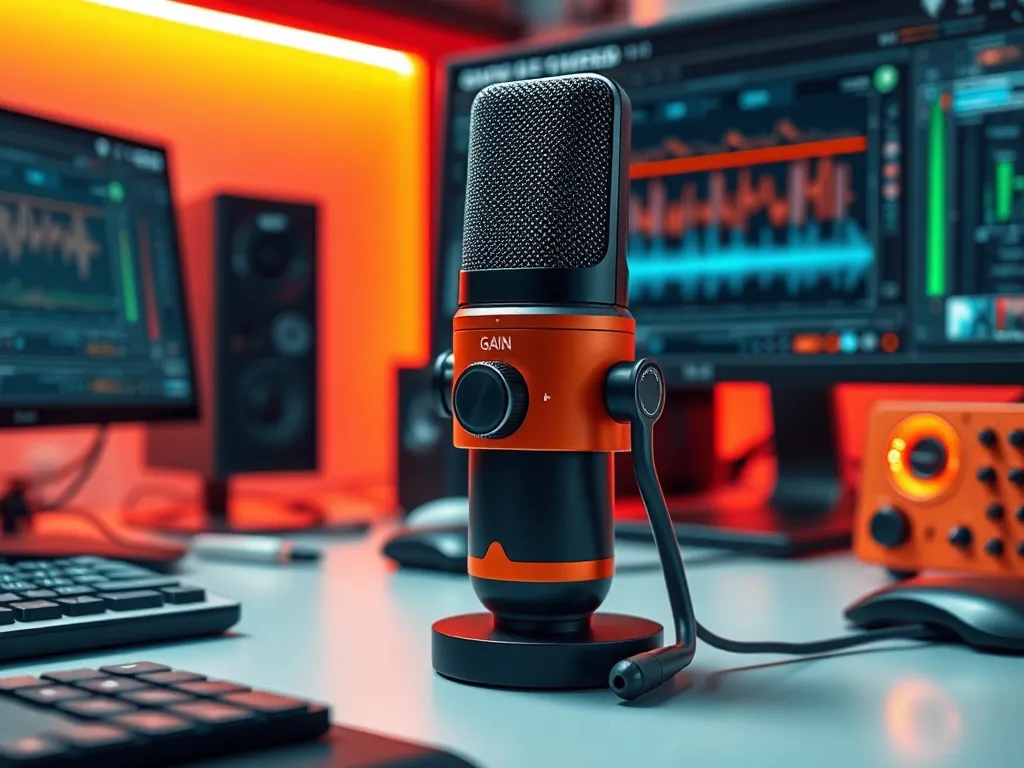
De gain instellen op een USB streaming microfoon is essentieel voor optimale geluidskwaliteit. Volg deze stappen:
- Zoek de gain-knop op je microfoon, meestal een draaiknop op de behuizing.
- Sluit je microfoon aan op de computer en open je opnamesoftware.
- Begin te spreken of te spelen en draai de gain-knop langzaam omhoog tot het geluidsniveau net onder het clipping-punt blijft, meestal aangegeven door een rode LED of een meter in de software.
- Luister terug en pas indien nodig aan om vervorming te voorkomen en een helder signaal te behouden.
Het is belangrijk om de gain niet te hoog in te stellen om ruis en vervorming te minimaliseren.
Hoe pas je de sample rate en bit depth aan voor een USB microfoon?
Om de sample rate en bit depth van je USB streaming microfoon aan te passen, volg je deze stappen:
- Open de geluidsinstellingen op je computer. Op Windows doe je dit via het Configuratiescherm onder 'Geluid' en op macOS via het programma 'Audio MIDI-configuratie'.
- Selecteer je microfoon onder de opnameapparaten en klik op Eigenschappen of 'Geavanceerd'.
- Kies in het dropdown-menu de gewenste sample rate en bit depth. Een veelgebruikte instelling voor podcasts en streaming is 44,1 kHz en 16-bit.
- Klik op Toepassen of 'OK' om je instellingen op te slaan.
Door deze stappen te volgen, zorg je voor een optimale geluidskwaliteit zonder dataverlies.
Welke software is nodig voor het gebruik van een USB streaming microfoon?
Voor het gebruik van een USB streaming microfoon heb je een paar softwaretools nodig om optimaal te presteren. Hier is wat je kunt gebruiken:
- DAW (Digital Audio Workstation): Programma's zoals Ableton Live, Audacity of GarageBand zijn essentieel voor het opnemen en bewerken van audio.
- Driversoftware: Controleer of er specifieke drivers nodig zijn voor je microfoonmodel, hoewel de meeste USB-microfoons plug-and-play zijn.
- Communicatie- en streamingapps: Voor live streaming of online vergaderingen zijn apps zoals OBS Studio, Zoom en Discord nuttig.
- Geluidsinstellingen: Gebruik ingebouwde tools van je besturingssysteem voor het aanpassen van geluidsinstellingen, zoals de geluidsinstellingen van Windows of Audio MIDI-configuratie in macOS.
Met deze software zorg je voor een naadloze opname- en streamervaring.
Hoe los je latency problemen op bij het gebruik van een USB streaming microfoon?
Latencyproblemen met een USB streaming microfoon kun je effectief oplossen met de volgende stappen:
- Controleer of je de nieuwste drivers voor je microfoon hebt geïnstalleerd en werk deze indien nodig bij.
- Verlaag de buffer size in de instellingen van je opname- of streamingsoftware naar 128 of 256 samples om de latency te verminderen.
- Sluit onnodige programma's en processen af die je CPU kunnen belasten, zodat je microfoon meer systeembronnen krijgt.
- Gebruik een directe monitoringfunctie als je microfoon deze optie biedt, om de vertraging tussen het opgenomen geluid en de uitvoer te minimaliseren.
- Controleer of je computer voldoet aan de aanbevolen systeemeisen van de microfoon en software voor optimale prestaties.
Heb je gevonden wat je zocht? Er is altijd meer te ontdekken! Neem een kijkje bij onze aanvullende stukken voor verdere verrijking.