Computerhardware|Draadloze Toetsenborden|Gaming Hardware|Gaming Randapparatuur|Gaming Toetsenborden
Hoe verbind je een draadloos toetsenbord?

Geschreven door: Nander Westerlaken
Sluit je toetsenbord aan zonder over je kabels te struikelen!
Als je iets koopt via onze links, ontvangen we mogelijk een commissie. Een gelieerde organisatie kan producten of diensten leveren. Meer informatie.
Om een draadloos toetsenbord te verbinden, zorg je eerst dat het toetsenbord is ingeschakeld en zich in de koppelmodus bevindt. Open vervolgens de Bluetooth-instellingen op je apparaat, meestal te vinden onder 'Instellingen' > 'Bluetooth'. Zorg dat Bluetooth is ingeschakeld en zoek naar beschikbare apparaten. Kies het toetsenbord uit de lijst en volg de eventuele prompts om de verbinding te voltooien. Controleer of het toetsenbord correct werkt door enkele toetsen te testen.
Terwijl je verder leest, neem ook een moment om deze aanvullende stukken te bekijken, die we speciaal voor je hebben geselecteerd. Deze stukken geven een breder perspectief en kunnen je nieuwe inzichten geven.
Welke stappen moet je volgen om een draadloos toetsenbord via Bluetooth te verbinden?
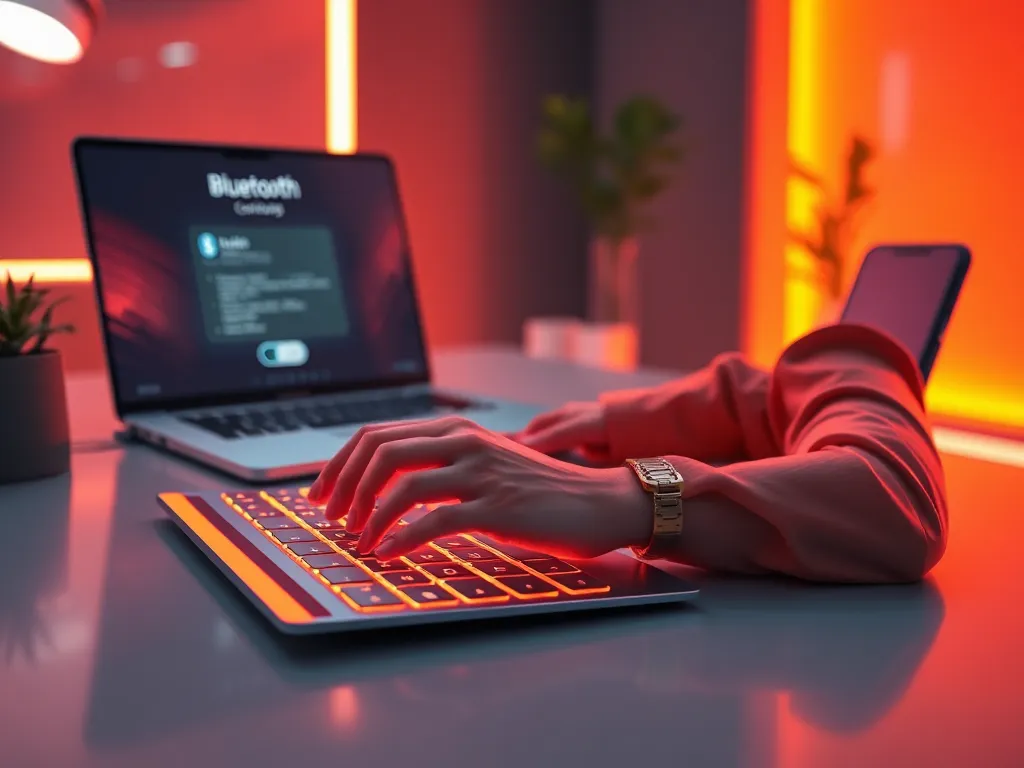
Een draadloos toetsenbord via Bluetooth verbinden is eenvoudig. Volg deze stappen:
- Zet je draadloze toetsenbord aan en activeer de koppelmodus. Dit doe je meestal door een specifieke toetscombinatie in te drukken, zoals de Fn en Bluetooth-toets.
- Open op je apparaat de Bluetooth-instellingen via 'Instellingen' > 'Bluetooth'.
- Zorg dat Bluetooth is ingeschakeld en laat je apparaat zoeken naar beschikbare apparaten.
- Kies je draadloze toetsenbord uit de lijst met gevonden apparaten. Dit kan verschijnen als de merknaam of een generieke naam zoals 'Bluetooth Keyboard'.
- Volg eventuele prompts of voer een koppelcode in als dat gevraagd wordt. Bij een toetsenbord typ je meestal de code die op het scherm verschijnt en druk je op Enter.
Test het toetsenbord door enkele toetsen in te drukken om te controleren of de verbinding succesvol is.
Hoe activeer je de koppelmodus op een draadloos toetsenbord?
Om de koppelmodus op een draadloos toetsenbord te activeren, volg je deze stappen:
- Zet het toetsenbord aan met de aan/uit-knop, vaak aan de zijkant of onderkant.
- Zoek naar een Bluetooth-knop of een speciale koppelknop. Deze bevindt zich meestal naast de aan/uit-knop of op het toetsenbord zelf.
- Houd de knop ingedrukt tot het statuslampje begint te knipperen, wat aangeeft dat het toetsenbord in de koppelmodus staat.
Controleer de handleiding als de locatie van de knoppen verschilt.
Welke instellingen moet je aanpassen in het apparaat om een draadloos toetsenbord te verbinden?
Om een draadloos toetsenbord te verbinden, pas je enkele instellingen op je apparaat aan. Hier is een stapsgewijze handleiding:
- Ga naar Instellingen op je apparaat en selecteer Bluetooth.
- Zorg dat Bluetooth is ingeschakeld door de schakelaar naar rechts te zetten.
- Controleer of je apparaat zichtbaar is voor andere Bluetooth-apparaten.
- Kies in de lijst met beschikbare apparaten je draadloze toetsenbord en klik op verbinden.
- Volg eventuele prompts, zoals het invoeren van een pincode, om de verbinding te voltooien.
Let erop dat sommige apparaten vragen om een bevestiging voordat de verbinding tot stand wordt gebracht.
Hoe los je verbindingsproblemen op met een draadloos toetsenbord?
Het oplossen van verbindingsproblemen met een draadloos toetsenbord kan frustrerend zijn, maar ik help je erdoorheen. Volg deze stappen:
- Zorg dat het toetsenbord is opgeladen of dat de batterijen vol zijn.
- Controleer of het toetsenbord zich binnen het bereik van het apparaat bevindt, meestal binnen 10 meter.
- Zet Bluetooth uit en weer aan op je apparaat om een nieuwe verbinding te forceren.
- Verwijder het toetsenbord uit de lijst met gekoppelde apparaten en voeg het opnieuw toe.
- Probeer het toetsenbord op een ander apparaat om te controleren of het probleem bij het toetsenbord of het originele apparaat ligt.
Met deze stappen minimaliseer je de kans op verbindingsproblemen.
Wat te doen als het toetsenbord niet wordt herkend door het apparaat?
Controleer eerst of het draadloze toetsenbord is ingeschakeld en voldoende batterij heeft. Zet het toetsenbord opnieuw in de koppelmodus door de koppelknop 3 tot 5 seconden ingedrukt te houden. Ga naar de Bluetooth-instellingen van je apparaat en verwijder oude koppelingen of storingen door het toetsenbord te 'vergeten'. Start zowel het apparaat als het toetsenbord opnieuw op en probeer opnieuw te koppelen. Zorg dat er geen andere Bluetooth-apparaten in de buurt zijn die interferentie kunnen veroorzaken.
Hoe ga je om met interferentieproblemen bij draadloze toetsenborden?
Interferentieproblemen bij draadloze toetsenborden kunnen frustrerend zijn, maar gelukkig zijn er eenvoudige oplossingen. Volg deze stappen om storingen te minimaliseren:
- Plaats het toetsenbord dichter bij de ontvanger om het signaal te versterken.
- Verwijder eventuele obstakels tussen het toetsenbord en de ontvanger, zoals metalen voorwerpen of dikke muren.
- Vermijd het gebruik van andere draadloze apparaten in de buurt, zoals Wi-Fi-routers of draadloze telefoons, die dezelfde frequentie kunnen gebruiken.
- Probeer het toetsenbord op een andere USB-poort aan te sluiten als je een externe ontvanger gebruikt.
- Controleer of de batterijen van het toetsenbord volledig opgeladen zijn of vervang ze indien nodig.
Zo minimaliseer je interferentie en zorg je voor een stabiele verbinding.
Kan een draadloos toetsenbord met meerdere apparaten tegelijk worden verbonden?
Ja, een draadloos toetsenbord kan met meerdere apparaten tegelijk worden verbonden, afhankelijk van het model en de technologie. Hier zijn enkele scenario's:
| Technologie | Mogelijkheid tot meerdere verbindingen |
|---|---|
| Bluetooth | Veel Bluetooth-toetsenborden ondersteunen multi-device pairing, waardoor je gemakkelijk kunt schakelen tussen bijvoorbeeld een laptop, tablet en smartphone. |
| USB-dongle | Deze toetsenborden zijn meestal beperkt tot één apparaat per keer, omdat de dongle vaak maar één verbinding aankan. |
| Dual-Mode (Bluetooth + USB) | Deze modellen bieden vaak de flexibiliteit om via Bluetooth met meerdere apparaten te verbinden en tegelijkertijd een vaste verbinding via een USB-dongle te hebben. |
Controleer altijd de specificaties van je toetsenbord om te zien welke verbindingsmogelijkheden beschikbaar zijn.
Heb je gevonden wat je zocht? Er is altijd meer te verkennen! Neem een kijkje bij onze extra content voor meer inzichten.