Capture Cards|Computerhardware|Externe Capture Cards|Gaming Hardware|Streaming Apparatuur
Wat is een externe capture card?

Geschreven door: Nander Westerlaken
Maak van je game-avonturen een streaming-sensatie!
Als je iets koopt via onze links, ontvangen we mogelijk een commissie. Een gelieerde organisatie kan producten of diensten leveren. Meer informatie.
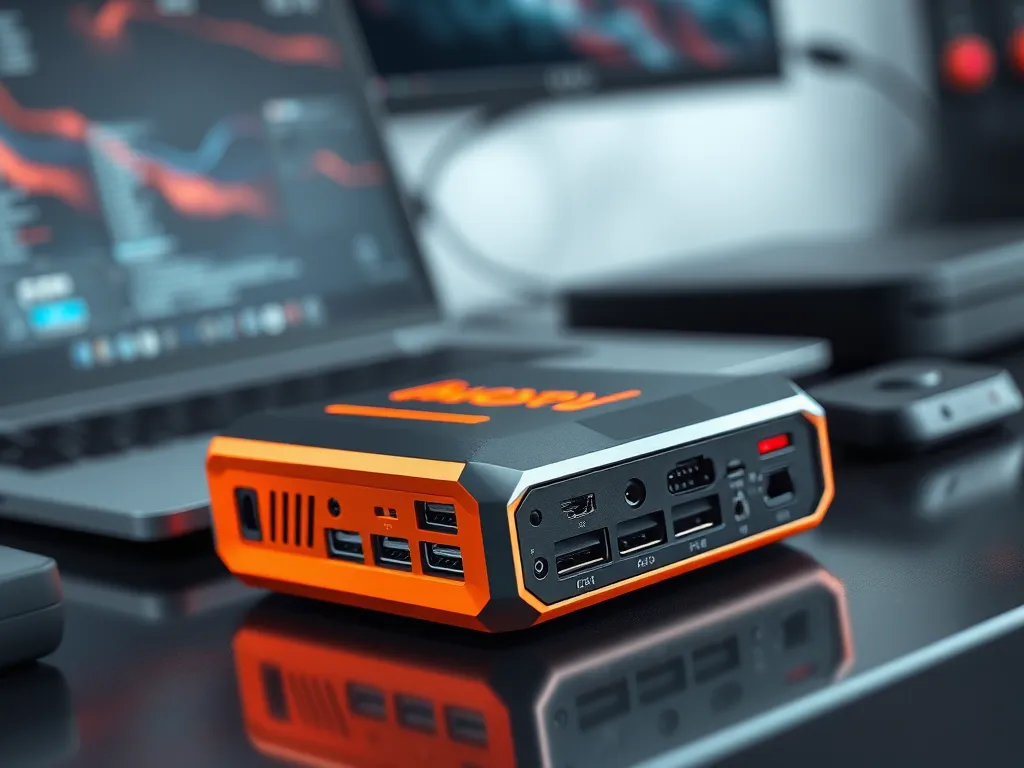
Een externe capture card is een apparaat dat video- en audiosignalen van externe bronnen, zoals gameconsoles of camera's, vastlegt en naar een computer stuurt voor opname of streaming. Deze apparaten worden via USB of Thunderbolt aangesloten en ondersteunen vaak resoluties tot 4K bij 60fps, afhankelijk van het model. Ze zijn ideaal voor contentcreators die hoogwaardige video-inhoud willen produceren zonder de interne bronnen van hun computer te belasten. Zorg dat je de compatibiliteit van de capture card met je systeem controleert om naadloze prestaties te garanderen.
Terwijl je verder leest, verdiep je verder in deze aanvullende stukken, die mogelijk ook relevant voor je zijn. Deze posts geven een breder perspectief en kunnen je nieuwe inzichten geven.
Hoe werkt een externe capture card?
Een externe capture card werkt door video- en audiosignalen van een externe bron, zoals een gameconsole, via een HDMI-kabel op te nemen en deze naar je computer te sturen via USB of Thunderbolt. Dit proces verloopt als volgt:
- Sluit de HDMI-uitgang van je bronapparaat aan op de HDMI-ingang van de capture card.
- Verbind de capture card met je computer via een USB- of Thunderbolt-kabel.
- Start de capturesoftware op je computer om het signaal op te nemen of te streamen.
- Configureer de opname-instellingen, zoals resolutie en framesnelheid, om de beste kwaliteit te garanderen.
Hierdoor kun je video van hoge kwaliteit opnemen zonder je computer te belasten.
Wat zijn de voordelen van een externe capture card voor streaming?
Een externe capture card biedt meerdere voordelen voor streaming. Door video's direct van bronnen zoals gameconsoles op te nemen, behoud je maximale videokwaliteit tot 4K bij 60fps zonder je computer te belasten. Met een lage latency zorgt het voor vloeiende live-streams en real-time interactie met je publiek. Dankzij plug-and-play via USB of Thunderbolt is het eenvoudig te installeren en te gebruiken, zelfs onderweg. Deze flexibiliteit en efficiëntie maken het ideaal voor professionele streamers die een naadloze kijkervaring willen bieden.
Welke resoluties worden ondersteund door externe capture cards?
Externe capture cards ondersteunen een breed scala aan resoluties, afhankelijk van het model en de aansluiting. De meeste populaire modellen bieden ondersteuning voor:
- 1080p bij 60fps - ideaal voor de meeste streamingbehoeften.
- 1440p bij 60fps - voor een hogere beeldkwaliteit.
- 4K bij 30fps of zelfs 60fps - voor ultra-HD contentproductie.
Zorg dat je capture card geschikt is voor je specifieke resolutie-eisen en compatibel is met je systeem voor optimale prestaties.
Wat is het verschil tussen een USB en HDMI capture card?
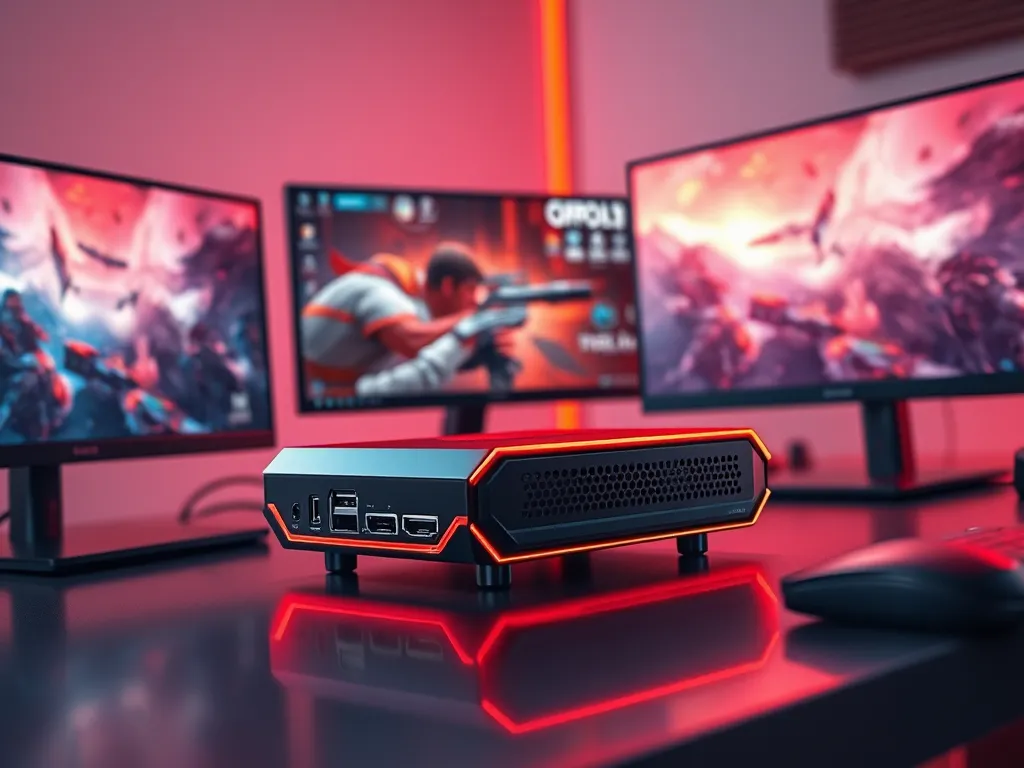
Vrijwel elke capture card ontvangt het beeld via HDMI; het verschil zit in de aansluiting op je computer. Een USB capture card sluit je aan via een USB-poort en is vaak eenvoudiger te installeren en te gebruiken, vooral voor laptops. Een capture card die je intern in een PCIe-slot plaatst, biedt daarentegen doorgaans lagere latency, wat belangrijk is voor realtime streaming en gaming. USB capture cards kunnen beperkter zijn in bandbreedte, wat invloed kan hebben op de resolutie en framerate. Interne PCIe-kaarten zijn ideaal voor setups waar minimale vertraging cruciaal is.
| Kenmerk | USB Capture Card | HDMI Capture Card |
|---|---|---|
| Aansluiting op de pc | USB-poort | PCIe-slot (intern) |
| Installatie | Eenvoudig | Complexer |
| Latency | Hoger | Lager |
| Bandbreedte | Beperkter | Hoger |
| Ideaal gebruik | Laptops, eenvoudige setups | Real-time streaming, gaming |
Hoe beïnvloedt de latency de prestaties van een capture card?
Latency kan de prestaties van een externe capture card aanzienlijk beïnvloeden, vooral tijdens live streaming of gaming. Een lage latency is cruciaal voor realtime weergave, omdat het de vertraging tussen de input en output minimaliseert. Als de latency te hoog is, merk je een duidelijke vertraging tussen de actie op je console en wat je op je scherm ziet, wat frustrerend kan zijn. Om de latency te minimaliseren, kies je voor een capture card met een snelle verbinding zoals USB 3.0 of Thunderbolt en zorg je voor een optimale configuratie van je systeeminstellingen.
Heb je gevonden wat je zocht? Er is altijd meer te verkennen! Neem een kijkje bij onze andere artikelen voor verdiepende informatie.