Behuizingen (Cases)|Componenten|Computerhardware|Mini-ITX Behuizingen
Hoe assembleer je een Mini-ITX desktop behuizing?

Geschreven door: Nander Westerlaken
Bouw je mini-ITX als een pro zonder zweetdruppels!
Als je iets koopt via onze links, ontvangen we mogelijk een commissie. Een gelieerde organisatie kan producten of diensten leveren. Meer informatie.
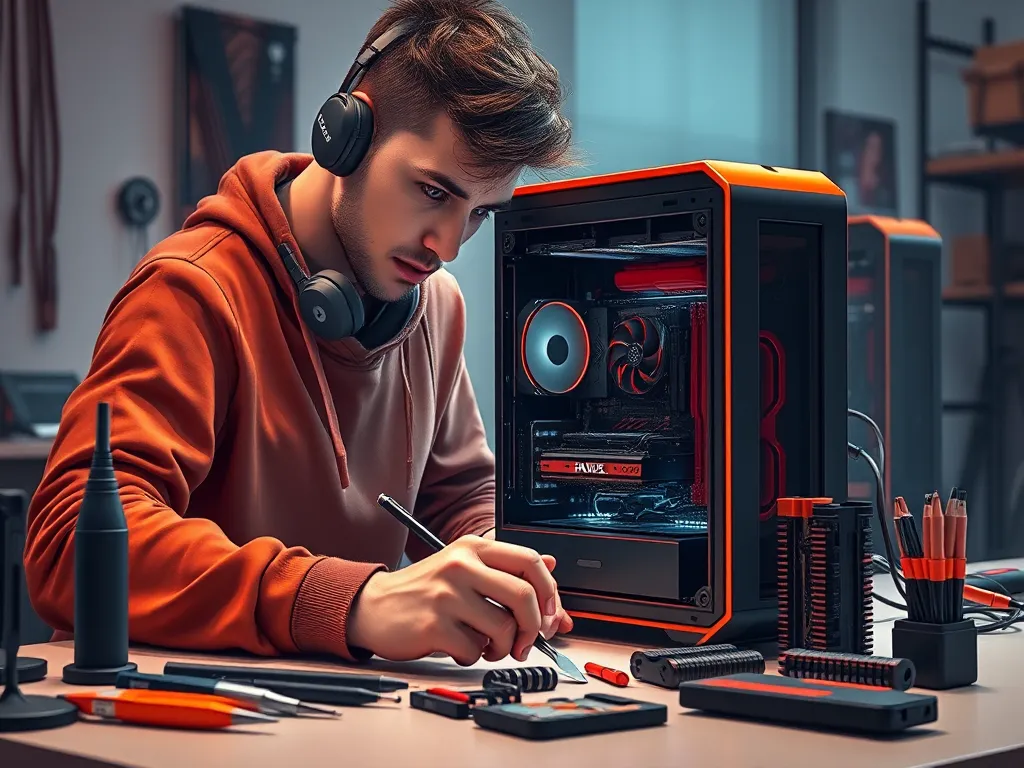
Om een Mini-ITX desktop behuizing te assembleren, begin je met het verzamelen van de benodigde gereedschappen zoals een kruiskopschroevendraaier en antistatische polsband. Plaats eerst het Mini-ITX moederbord in de behuizing en zorg dat de I/O shield correct is geïnstalleerd. Bevestig de voedingseenheid (PSU) en zorg dat deze compatibel is met de behuizing. Monteer vervolgens de CPU en koeler op het moederbord en installeer de RAM-modules. Bevestig de opslagdrives in de juiste bays en sluit alle kabels netjes aan, waarbij je let op een goed kabelbeheer om de luchtstroom te optimaliseren.
Terwijl je verder leest, verdiep je verder in deze interessante posts, die je verder kunnen helpen met dit onderwerp. Deze posts geven een breder perspectief en kunnen je nieuwe inzichten geven.
Welke stappen moet je volgen om een Mini-ITX desktop behuizing te assembleren?
Om een Mini-ITX desktop behuizing te assembleren, volg je deze stappen:
- Gereedschap verzamelen: Zorg voor een kruiskopschroevendraaier en een antistatische polsband.
- I/O shield bevestigen: Installeer de I/O shield in de uitsparing aan de achterkant van de behuizing.
- Moederbord installeren: Plaats het Mini-ITX moederbord in de behuizing en bevestig het met schroeven.
- Voeding (PSU) monteren: Zorg dat de PSU compatibel is en bevestig deze aan de achterkant van de behuizing.
- CPU en koeler plaatsen: Monteer de CPU en koeler op het moederbord volgens de instructies van de fabrikant.
- RAM-modules installeren: Plaats de RAM-modules in de geheugenbanken op het moederbord.
- Opslagdrives bevestigen: Installeer de opslagdrives in de daarvoor bestemde 2,5- of 3,5-inch drive bays.
- Kabelbeheer: Sluit alle kabels aan en zorg voor een nette organisatie om de luchtstroom te optimaliseren.
Welke tools zijn nodig voor de assemblage van een Mini-ITX desktop behuizing?
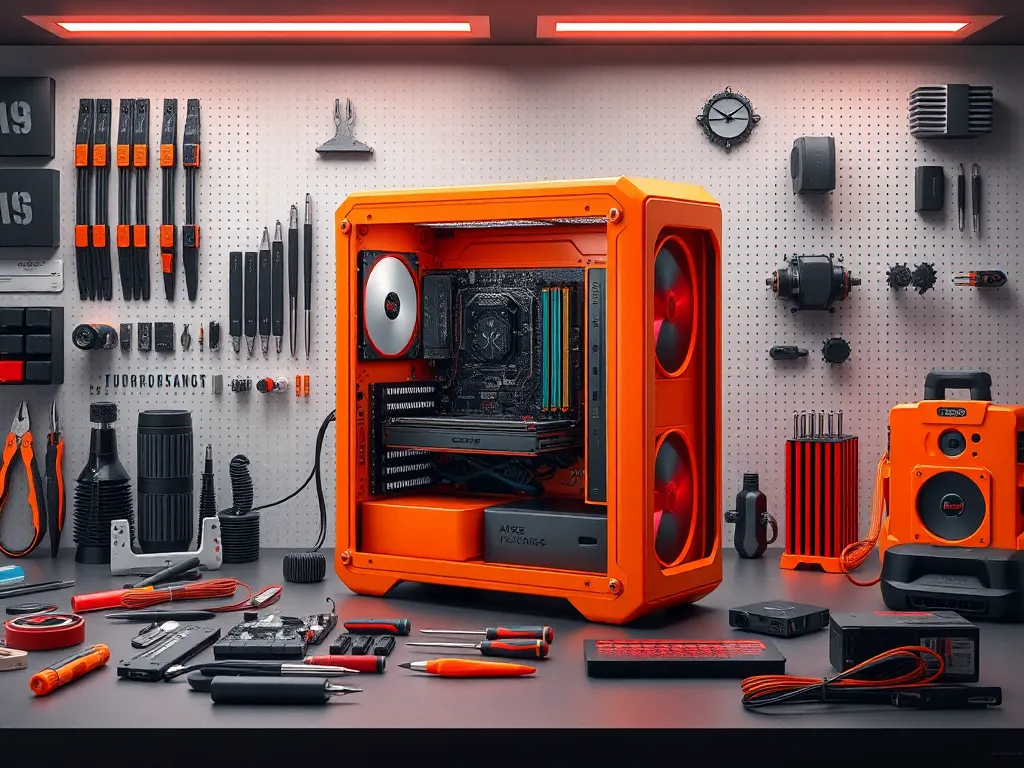
Voor het assembleren van een Mini-ITX desktop behuizing heb je een paar essentiële tools nodig. Zorg dat je een kruiskopschroevendraaier bij de hand hebt voor het vastzetten van schroeven en een antistatische polsband om je componenten te beschermen tegen statische elektriciteit. Een kleine tang kan handig zijn voor het vastpakken van kleine onderdelen, en een kabelbinder helpt bij het organiseren van kabels. Een zaklamp of hoofdlamp kan ook nuttig zijn voor goed zicht in de donkere hoeken van de behuizing.
Hoe installeer je een Mini-ITX moederbord in de behuizing?
Het installeren van een Mini-ITX moederbord in de behuizing vereist zorgvuldige stappen om compatibiliteitsproblemen te vermijden. Volg deze instructies:
- Leg de behuizing op zijn kant en verwijder het zijpaneel.
- Plaats de I/O shield in de uitsparing aan de achterkant van de behuizing.
- Bevestig de afstandhouders op de juiste plekken in de behuizing, overeenkomend met de schroefgaten van het moederbord.
- Plaats het moederbord voorzichtig in de behuizing, lijn de I/O poorten uit met de I/O shield en de schroefgaten met de afstandhouders.
- Schroef het moederbord stevig vast met de bijgeleverde schroeven, zorg dat het niet te strak zit om schade te voorkomen.
Let op dat je antistatische maatregelen neemt, zoals het dragen van een polsband, om schade aan gevoelige componenten te voorkomen.
Hoe installeer je de I/O shield en voorpaneel connectors?
Om de I/O shield en voorpaneel connectors in je Mini-ITX desktop behuizing te installeren, volg je deze stappen:
- Zorg dat je de behuizing op een stabiele ondergrond hebt staan en verwijder het zijpaneel.
- Neem de I/O shield die bij je moederbord is geleverd. Plaats deze in de uitsparing aan de achterkant van de behuizing. Druk stevig op de hoeken totdat deze vastklikt.
- Bevestig het moederbord in de behuizing, zorg dat de poorten correct uitgelijnd zijn met de I/O shield.
- Sluit de voorpaneel connectors aan op het moederbord. Raadpleeg de handleiding van je moederbord voor de juiste pinconfiguratie van de power switch, reset switch, HDD LED, en power LED.
Zorg dat alle verbindingen stevig vastzitten om toekomstige storingen te voorkomen.
Hoe kies je de juiste voedingseenheid (PSU) voor een Mini-ITX behuizing?
Bij het kiezen van de juiste voedingseenheid (PSU) voor een Mini-ITX behuizing, moet je rekening houden met de fysieke afmetingen en het vermogen. Mini-ITX behuizingen vereisen vaak een SFX of een SFX-L voeding vanwege hun compacte formaat. Let op het wattage; voor een standaard setup is 300-450 watt meestal voldoende, maar als je krachtige componenten gebruikt, kun je beter een PSU met een hoger wattage kiezen. Controleer of de PSU voldoende aansluitingen heeft voor je componenten, zoals PCIe-connectors voor een grafische kaart. Zorg dat de PSU certificeringen heeft zoals 80 PLUS voor energie-efficiëntie.
Wat zijn de compatibiliteitsvereisten voor een PSU in een Mini-ITX behuizing?
Bij het kiezen van een PSU voor een Mini-ITX behuizing moet je letten op de fysieke afmetingen, wattage en connectoren. Mini-ITX behuizingen ondersteunen meestal SFX of SFX-L voedingen vanwege hun compacte formaat. Zorg dat de PSU voldoende vermogen levert voor je systeemcomponenten, vaak tussen de 300W en 600W. Controleer ook of de PSU beschikt over de nodige voedingsconnectoren voor je moederbord, GPU en andere hardware. Door deze compatibiliteitsvereisten te volgen, verzeker je een efficiënte en probleemloze installatie.
Hoe installeer je een CPU-koeler in een Mini-ITX desktop behuizing?
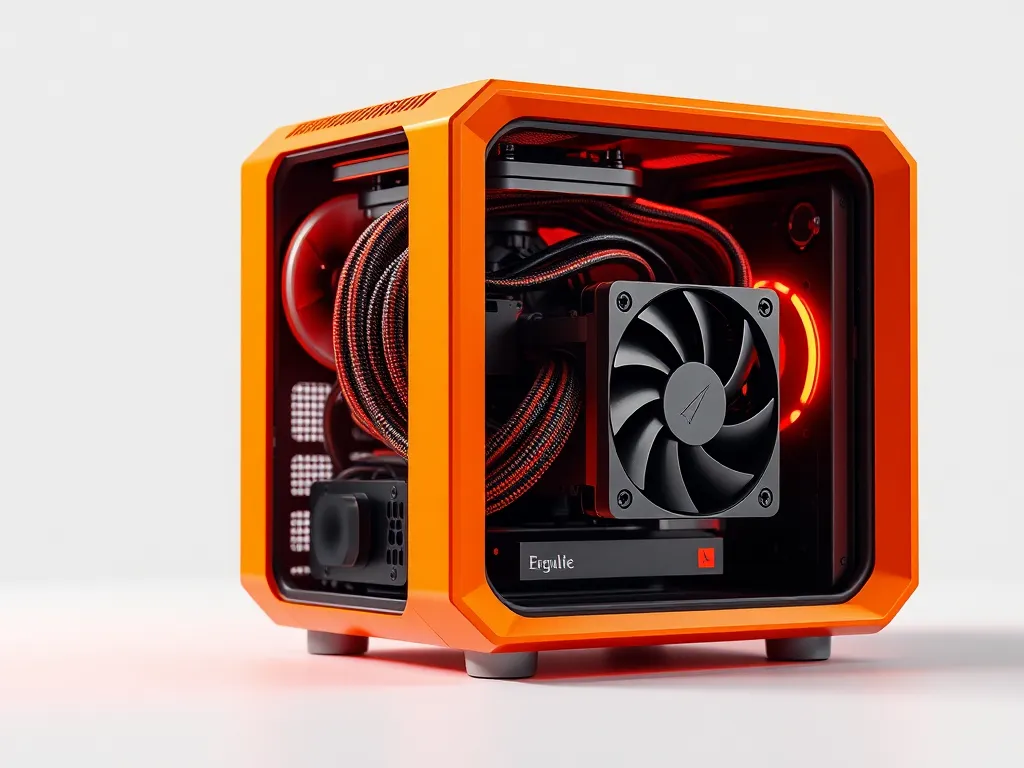
Om een CPU-koeler in een Mini-ITX desktop behuizing te installeren, volg je deze stappen:
- Zorg dat de CPU-socket op het moederbord vrij is van obstakels en dat de koelpasta correct is aangebracht.
- Plaats de CPU-koeler voorzichtig boven de CPU, uitgelijnd met de bevestigingspunten.
- Bevestig de koeler door de schroeven of clips vast te zetten. Draai de schroeven gelijkmatig vast om een gelijkmatige druk te garanderen.
- Sluit de ventilatorconnector van de koeler aan op de juiste CPU-fan header op het moederbord.
- Controleer of de koeler stevig vastzit en dat er geen kabels in de weg zitten die de ventilator kunnen belemmeren.
Let op dat je tijdens de installatie antistatische maatregelen neemt om schade aan de componenten te voorkomen.
Hoe installeer je opslagdrives in een Mini-ITX desktop behuizing?
Het installeren van opslagdrives in een Mini-ITX desktop behuizing vereist nauwkeurige stappen vanwege de beperkte ruimte. Volg deze stappen:
- Controleer eerst of je behuizing ruimte biedt voor 2,5"- of 3,5"-drives, aangezien Mini-ITX behuizingen vaak beperkt zijn in drive bays.
- Monteer de drive in de juiste bay met behulp van schroeven of een tool-less mechanisme, afhankelijk van je behuizing.
- Sluit de SATA-kabel aan op zowel de drive als het moederbord.
- Verbind de voeding van de PSU met de drive via de SATA-voedingskabel.
- Zorg dat alle kabels netjes zijn gerangschikt om luchtstroom niet te belemmeren.
Gebruik bij voorkeur een antistatische polsband om schade aan componenten te voorkomen.
Wat zijn de verschillen tussen 2,5- en 3,5-inch drive bays?
2,5 inch en 3,5 inch drive bays verschillen voornamelijk in grootte en compatibiliteit met opslagdrives. Een 2,5 inch bay is kleiner en wordt vaak gebruikt voor SSD's en laptop HDD's, terwijl een 3,5 inch bay geschikt is voor desktop HDD's. De kleinere 2,5 inch drives zijn energiezuiniger en stiller, maar bieden vaak minder opslagcapaciteit dan 3,5 inch drives. Bij Mini-ITX behuizingen is ruimte beperkt, dus het is cruciaal om de juiste bay te kiezen voor je opslagbehoeften.
| Kenmerk | 2,5 inch drive bay | 3,5 inch drive bay |
|---|---|---|
| Afmeting | Kleiner | Groter |
| Compatibele drives | SSD's, laptop HDD's | Desktop HDD's |
| Energieverbruik | Lager | Hoger |
| Geluidsproductie | Stiller | Luider |
| Opslagcapaciteit | Minder | Meer |
Hoe zorg je voor goed kabelbeheer in een Mini-ITX behuizing?
Voor goed kabelbeheer in een Mini-ITX behuizing volg je deze stappen:
- Plan de kabelroutes: Kijk naar de indeling van je behuizing en bepaal de beste routes voor je kabels, zodat ze de luchtstroom niet belemmeren.
- Gebruik kabelbinders: Maak gebruik van kabelbinders of klittenband om de kabels netjes bij elkaar te houden en te voorkomen dat ze in de weg zitten.
- Verberg overtollige kabels: Gebruik de ruimte achter het moederbord of speciale kabeldoorvoeren om overtollige kabels weg te werken.
- Prioriteer kritische verbindingen: Zorg dat de belangrijkste kabels, zoals die voor de voeding en het moederbord, goed aangesloten zijn en niet te strak gespannen staan.
- Controleer de luchtstroom: Zorg dat er geen kabels voor ventilatoren of luchtopeningen hangen, zodat de koeling optimaal blijft.
Door deze stappen te volgen, zorg je voor een geordend en efficiënt kabelbeheer, wat de prestaties en levensduur van je systeem ten goede komt.
Heb je gevonden wat je zocht? Er is altijd meer te leren! Neem een kijkje bij onze extra content voor verdiepende informatie.