144Hz en Hoger Verversingssnelheid Monitoren|Computerhardware|Monitoren|Randapparatuur|Uitvoerapparaten
Hoe sluit je een 144Hz-monitor aan?

Geschreven door: Nander Westerlaken
Krijg je pixels in topvorm met 144Hz!
Als je iets koopt via onze links, ontvangen we mogelijk een commissie. Een gelieerde organisatie kan producten of diensten leveren. Meer informatie.
Om een 144Hz-monitor aan te sluiten, gebruik je bij voorkeur een DisplayPort 1.2 of hoger, omdat deze kabels de bandbreedte hebben om 144Hz bij 1080p of 1440p te ondersteunen. Als alternatief kan een HDMI 2.0-kabel 144Hz aan bij 1080p en bij de meeste monitoren ook bij 1440p; voor 4K bij 144Hz heb je HDMI 2.1 nodig. Verbind de kabel met de juiste poort op je grafische kaart en monitor. Zorg dat je de verversingssnelheid in de beeldscherminstellingen van je besturingssysteem op 144Hz instelt voor optimale prestaties.
Terwijl je verder leest, neem ook even de tijd voor deze interessante posts, die je verder kunnen helpen met dit onderwerp. Deze stukken geven een breder perspectief en kunnen je kennis vergroten.
Welke kabels zijn compatibel met een 144Hz-monitor?
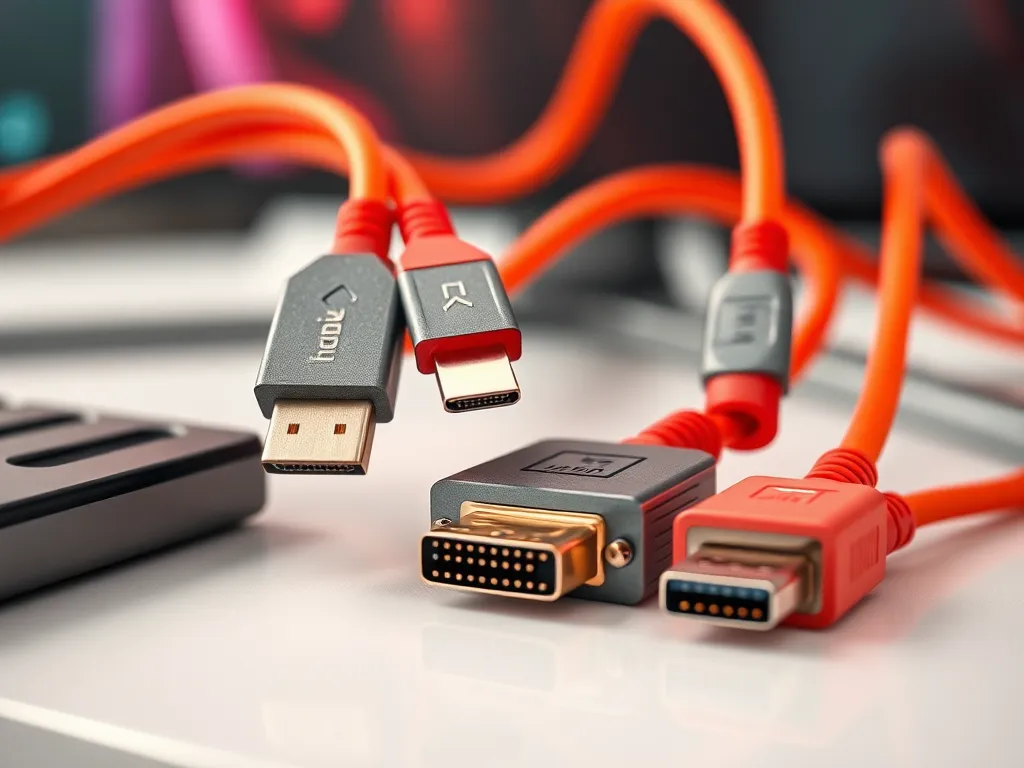
Voor een 144Hz-monitor zijn er verschillende kabelopties beschikbaar:
- DisplayPort 1.2 of hoger - de beste keuze voor 144Hz bij zowel 1080p als 1440p.
- HDMI 2.0 - ondersteunt 144Hz bij 1080p en bij de meeste monitoren ook bij 1440p; voor 4K bij 144Hz heb je HDMI 2.1 nodig.
- DVI-D Dual Link - kan 144Hz aan, maar alleen bij een resolutie van 1080p.
Gebruik altijd de kabel met de juiste specificaties om de beste prestaties van je monitor te waarborgen.
Is DisplayPort de beste keuze voor een 144Hz-monitor?
Ja, DisplayPort is de beste keuze voor een 144Hz-monitor. DisplayPort 1.2 of hoger ondersteunt 144Hz bij zowel 1080p als 1440p, dankzij zijn hoge bandbreedtecapaciteit. Deze kabel biedt ook ondersteuning voor G-Sync en FreeSync, wat zorgt voor vloeiendere beelden zonder tearing. Gebruik je een resolutie hoger dan 1440p, dan is DisplayPort 1.4 of 2.0 aan te raden. Zorg dat zowel je monitor als grafische kaart over een DisplayPort-aansluiting beschikken om optimaal te profiteren van deze technologie.
Kan een HDMI-kabel 144Hz ondersteunen?
Ja, een HDMI-kabel kan 144Hz ondersteunen, maar er zijn specifieke versies die je moet gebruiken afhankelijk van de resolutie. Hier is een overzicht:
| HDMI Versie | Maximale Resolutie en Verversingssnelheid |
|---|---|
| HDMI 1.4 | 1080p bij 120Hz (ondersteunt geen 144Hz) |
| HDMI 2.0 | 1080p bij 144Hz, 1440p bij 144Hz (afhankelijk van de monitor), 4K bij 60Hz |
| HDMI 2.1 | 1440p en 4K bij 144Hz en hoger |
Gebruik minimaal HDMI 2.0 voor 144Hz bij 1080p of 1440p, en HDMI 2.1 voor 4K bij 144Hz. Zorg dat zowel je monitor als grafische kaart de gekozen HDMI-versie ondersteunen voor optimale prestaties.
Hoe stel je de verversingssnelheid in op 144Hz?
Om de verversingssnelheid van je 144Hz-monitor in te stellen, volg je deze stappen:
- Open de Beeldscherminstellingen door met de rechtermuisknop op je bureaublad te klikken en 'Beeldscherminstellingen' te selecteren.
- Scroll naar beneden en klik op Geavanceerde beeldscherminstellingen.
- Selecteer je monitor, indien er meerdere zijn, en klik op Eigenschappen van beeldschermadapter.
- Ga in het nieuwe venster naar het tabblad Monitor en kies onder Schermverversingsfrequentie de optie 144Hz.
- Klik op Toepassen en vervolgens op OK om de wijzigingen op te slaan.
Zorg dat je grafische kaart en kabel compatibel zijn met 144Hz.
Welke instellingen moet ik aanpassen in Windows voor 144Hz?
Om je 144Hz-monitor op Windows goed in te stellen, moet je enkele stappen volgen:
- Open de Beeldscherminstellingen door met de rechtermuisknop op het bureaublad te klikken en "Beeldscherminstellingen" te selecteren.
- Scroll naar beneden en klik op "Geavanceerde beeldscherminstellingen".
- Kies je monitor in de lijst en klik op "Eigenschappen beeldschermadapter".
- Ga naar het tabblad "Monitor" en selecteer onder "Schermverversingsfrequentie" de optie 144Hz.
- Bevestig je keuze door op "Toepassen" en vervolgens op "OK" te klikken.
Zorg dat je grafische kaart en kabel deze frequentie ondersteunen voor de beste prestaties.
Hoe pas ik de verversingsfrequentie aan op een Mac?
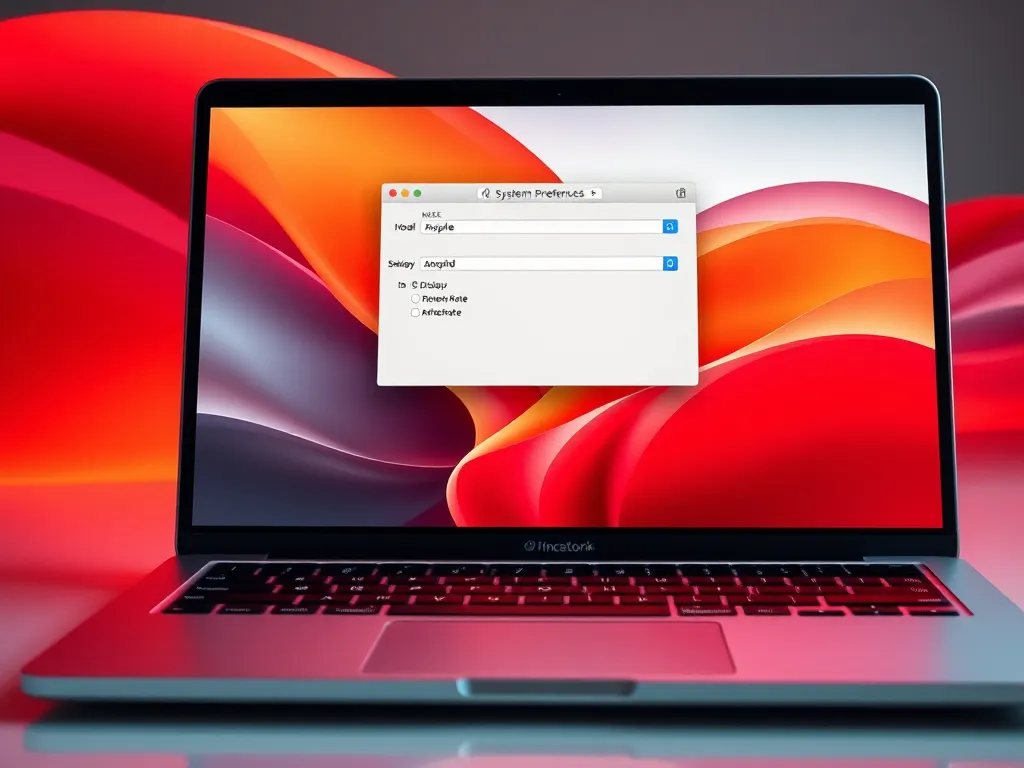
Om de verversingsfrequentie op je Mac aan te passen naar 144Hz, volg je deze stappen:
- Klik op het Apple-menu linksboven en selecteer Systeeminstellingen (in macOS Monterey en ouder Systeemvoorkeuren).
- Kies Beeldschermen in de navigatiekolom.
- Selecteer je monitor als er meerdere beeldschermen zijn aangesloten.
- Kies 144Hz in het venstermenu Verversingsfrequentie.
- Sluit het venster om de instellingen op te slaan.
Zorg dat je een compatibele kabel, zoals een DisplayPort 1.2 of HDMI 2.0/2.1, gebruikt om 144Hz te ondersteunen.
Is mijn grafische kaart compatibel met een 144Hz-monitor?
Om te checken of je grafische kaart compatibel is met een 144Hz-monitor, kijk je eerst naar de beschikbare poorten. Een DisplayPort 1.2 of hoger is ideaal voor 144Hz bij 1080p en 1440p. HDMI 2.0 ondersteunt 144Hz bij 1080p en meestal ook bij 1440p, terwijl je voor 4K bij 144Hz HDMI 2.1 nodig hebt. Controleer ook de specificaties van je grafische kaart; hij moet voldoende verwerkingskracht hebben om 144Hz aan te kunnen. Je kunt dit vaak vinden in de documentatie van de fabrikant of via de software van de kaart.
Hoe controleer ik de compatibiliteit van mijn grafische kaart?
Om de compatibiliteit van je grafische kaart met een 144Hz-monitor te controleren, volg je deze stappen:
- Open het Configuratiescherm en ga naar Apparaatbeheer.
- Klik op Beeldschermadapters om je grafische kaart te identificeren.
- Zoek online naar de specificaties van je grafische kaartmodel en controleer of deze een DisplayPort 1.2 of hoger of een HDMI 2.0 of hoger ondersteunt.
- Controleer of de kaart voldoende bandbreedte heeft voor de resolutie en verversingssnelheid van 144Hz bij 1080p of 1440p.
Door deze stappen te volgen, weet je zeker dat je grafische kaart in staat is een 144Hz-monitor optimaal aan te sturen.
Heb ik een speciale adapter nodig voor een 144Hz-monitor?
Of je een speciale adapter nodig hebt voor een 144Hz-monitor hangt af van de aansluitingen op je grafische kaart en monitor.
- Geen adapter nodig: Als beide apparaten beschikken over DisplayPort 1.2 of HDMI 2.0/2.1, kun je direct verbinden.
- Adapter nodig: Bij oudere verbindingen, zoals DVI, heb je mogelijk een actieve adapter nodig om de 144Hz te ondersteunen. Zorg dat de adapter compatibel is met de resolutie en verversingssnelheid van je monitor.
Kijk goed naar de specificaties van je apparatuur om onnodige kosten en problemen te voorkomen.
Hoe installeer ik de juiste drivers voor mijn 144Hz-monitor?
Volg deze stappen om de juiste drivers voor je 144Hz-monitor te installeren:
- Ga naar de website van de fabrikant van je monitor.
- Zoek naar de ondersteunings- of downloadsectie en voer het modelnummer van je monitor in.
- Download de nieuwste driver die compatibel is met je besturingssysteem.
- Open het gedownloade bestand en volg de installatie-instructies op het scherm.
- Herstart je computer om de wijzigingen door te voeren.
Zorg dat je ook de grafische kaartdrivers bijwerkt voor optimale prestaties.
Heb je gevonden wat je zocht? Er is altijd meer te ontdekken! Neem een kijkje bij onze andere artikelen voor meer inzichten.