Besturingssystemen|Computerhardware|iOS/iPadOS|Mobiele Besturingssystemen|Software
Hoe update je iOS/iPadOS?

Geschreven door: Nander Westerlaken
Houd je iPhone up-to-date zonder je te verslapen!

Als je iets koopt via onze links, ontvangen we mogelijk een commissie. Een gelieerde organisatie kan producten of diensten leveren. Meer informatie.
Om iOS/iPadOS te updaten, ga je naar 'Instellingen' > 'Algemeen' > 'Software-update'. Hier zie je of er updates beschikbaar zijn; tik op 'Download en installeer' om te beginnen. Zorg dat je apparaat is verbonden met Wi-Fi en minimaal 50% batterij heeft, of sluit het aan op een oplader. Tijdens de update worden essentiële systeemcomponenten verbeterd, dus een back-up via iCloud of je computer is slim om gegevensverlies te voorkomen. Na installatie start het apparaat automatisch opnieuw op, waarna je de nieuwste functies en beveiligingsupdates kunt gebruiken.
Terwijl je verder leest, verdiep je ook in deze aanvullende stukken, die we speciaal voor je hebben geselecteerd. Deze posts geven een breder perspectief en kunnen je verder op weg helpen.
Wat zijn de stappen om iOS/iPadOS te updaten?
Zorg dat je apparaat is verbonden met Wi-Fi en voldoende batterij heeft. Volg deze stappen om iOS/iPadOS te updaten:
- Open de Instellingen app op je apparaat.
- Ga naar Algemeen en tik op Software-update.
- Als er een update beschikbaar is, tik je op Download en installeer.
- Voer indien nodig je toegangscode in en accepteer de algemene voorwaarden.
- Wacht tot de update is gedownload en je apparaat automatisch opnieuw opstart.
Vergeet niet een back-up te maken voordat je begint!

Hoe controleer je op beschikbare iOS/iPadOS-updates?
Om te controleren op beschikbare iOS/iPadOS-updates, volg je deze stappen:
- Open de Instellingen app op je apparaat.
- Ga naar Algemeen en tik op Software-update.
- Je apparaat zoekt automatisch naar beschikbare updates. Als er een update beschikbaar is, zie je de optie om deze te Downloaden en te installeren.
Zorg dat je verbonden bent met Wi-Fi en dat je batterij voldoende is opgeladen om de update soepel te laten verlopen.
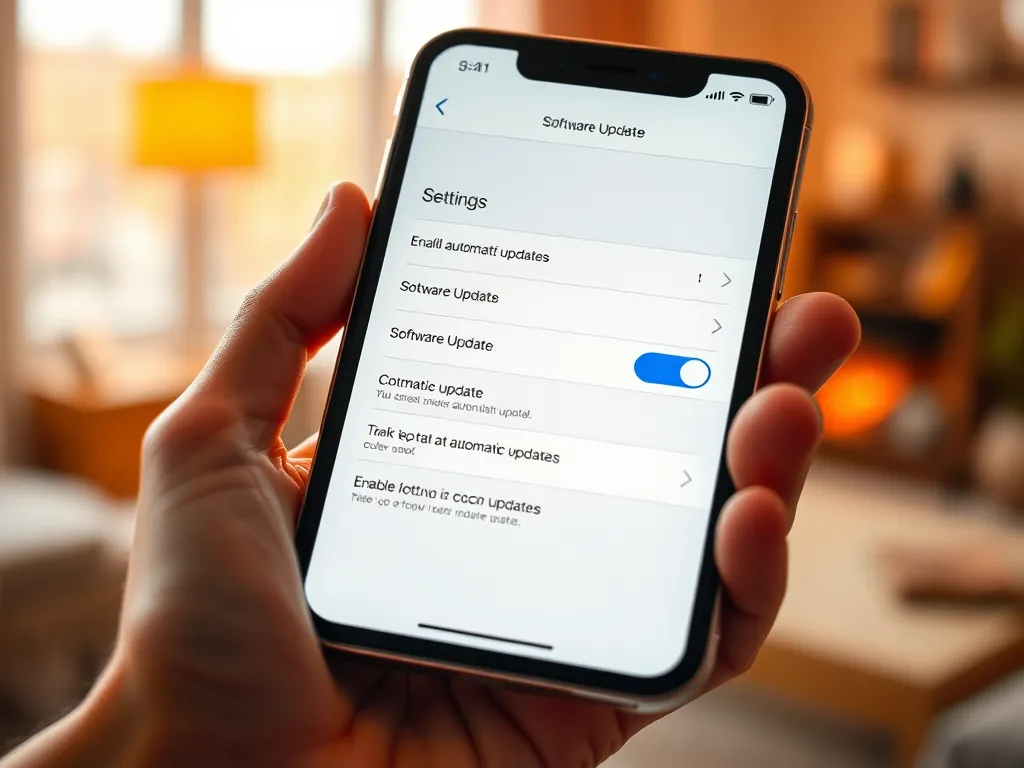
Hoe schakel je automatische updates in voor iOS/iPadOS?
Om automatische updates in te schakelen voor iOS/iPadOS, volg je deze stappen:
- Open de Instellingen app op je apparaat.
- Scroll naar beneden en tik op Algemeen.
- Selecteer Software-update.
- Tik op Automatische updates.
- Schakel de opties iOS-updates downloaden en iOS-updates installeren in door de schakelaars naar rechts te schuiven.
Op deze manier worden updates automatisch gedownload en geïnstalleerd wanneer je apparaat is verbonden met Wi-Fi en wordt opgeladen.
Hoe maak je een back-up voordat je iOS/iPadOS bijwerkt?
Voordat je iOS/iPadOS bijwerkt, is het cruciaal om een back-up te maken om gegevensverlies te voorkomen. Je kunt dit eenvoudig doen via iCloud of je computer.
Voor een iCloud-back-up:
- Zorg dat je apparaat is verbonden met Wi-Fi.
- Ga naar Instellingen > je naam > iCloud > iCloud-reservekopie.
- Schakel iCloud-reservekopie in en tik op Maak nu een reservekopie.
Voor een back-up via je computer:
- Sluit je apparaat aan op je computer en open Finder (macOS Catalina of later), de app Apple Devices (Windows 10 en 11) of iTunes (macOS Mojave en eerder).
- Selecteer je apparaat en kies Maak nu een reservekopie.
- Zorg dat de optie Coderen is geselecteerd voor extra beveiliging.
Wat moet je doen als je iOS/iPadOS-update mislukt?
Als je iOS/iPadOS-update mislukt, volg je deze stappen om het probleem op te lossen:
- Zorg dat je apparaat met Wi-Fi is verbonden en voldoende batterij heeft.
- Ga naar 'Instellingen' > 'Algemeen' > 'Opslag' en controleer of er voldoende ruimte vrij is. Verwijder indien nodig ongebruikte apps of bestanden.
- Start je apparaat opnieuw op en probeer de update opnieuw te installeren via 'Instellingen' > 'Algemeen' > 'Software-update'.
- Als het probleem aanhoudt, verbind je apparaat met een computer en gebruik Finder, Apple Devices of iTunes om de update te voltooien.
- Neem contact op met Apple Support als je nog steeds problemen ondervindt.
Heb je gevonden wat je zocht? Er is altijd meer te verkennen! Neem een kijkje bij onze extra content voor verdiepende informatie.